Hy4 flash 限免到 11 月底,我拉着当老师的朋友跑了一遍日常:课件、闯关小游戏、备课文档,二十多件活都丢给 WorkBuddy。最后把打磨好的教师专用 Skill 和提示词一起整理了出来。

11 月 16 日,腾讯混元正式推出新模型,WorkBuddy 国内版与国际版同步首发接入,至 11 月 30 日 23:59 开启限时免费
身边有做老师的朋友最近一直在用 WorkBuddy。老师白天上课管班,备课只有下班后那点时间,掐着表过:模型花个一两小时慢了等不起,又得质量有些要求
这一次 推出,我推荐她去试试,看下日常的活解决的怎样,我带着她跑了一下教师日常的高频场景,从课堂课件、闯关小游戏到备课文档一路跑了二十多件,最后顺手把打磨好的教师专用 Skill 整理了出来。
先看一眼这次在 WorkBuddy 里做出来的成品:
我先试试纯 Hy4 flash 裸跑的底子:
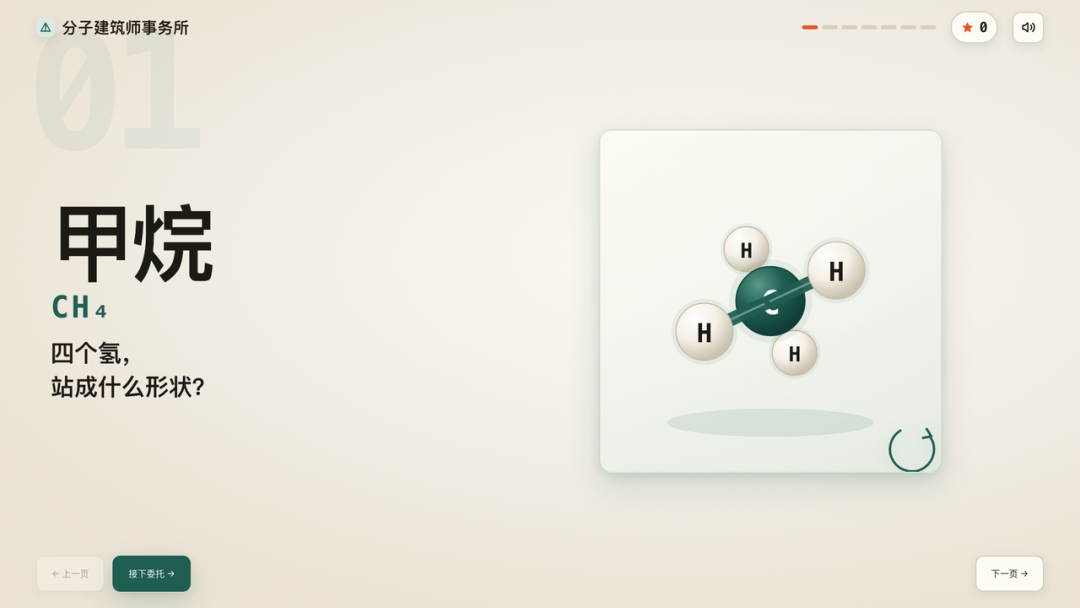
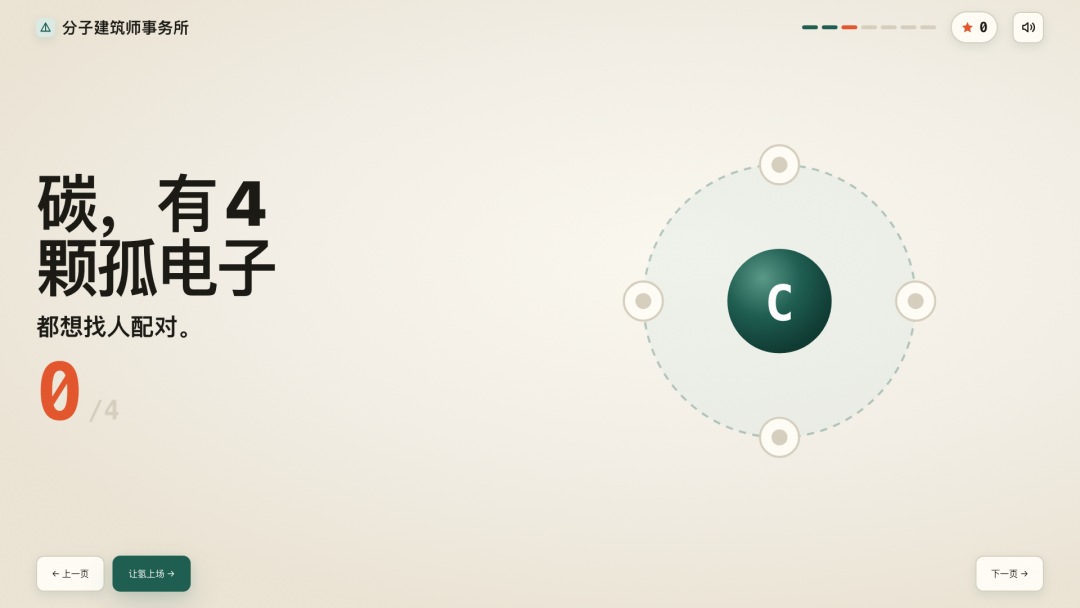
关掉本地记忆和自建 Skill,只给一份高中化学《甲烷》的教案需求,几十秒就生成了单文件 HTML,就能翻页上课。
GALLERY
1/2
2/2
而且每一页还附带一些教学演示,大家可以通过玩的方式去进一步了解到知识内容。
甲烷 · 教学演示
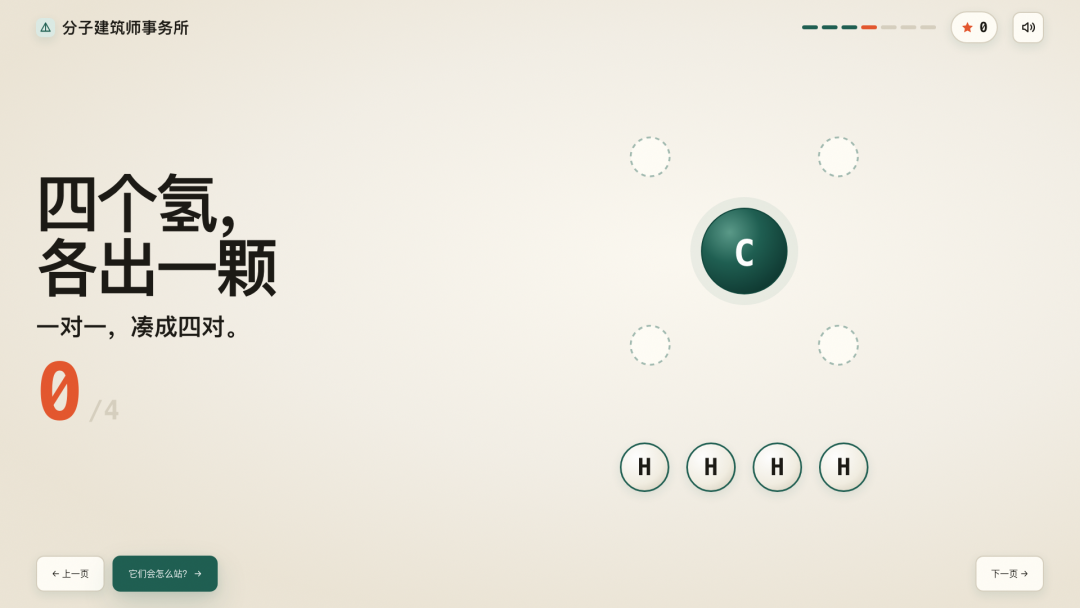
现在 Hy4 flash 限时免费,这个 case 跑起来 消耗
WorkBuddy
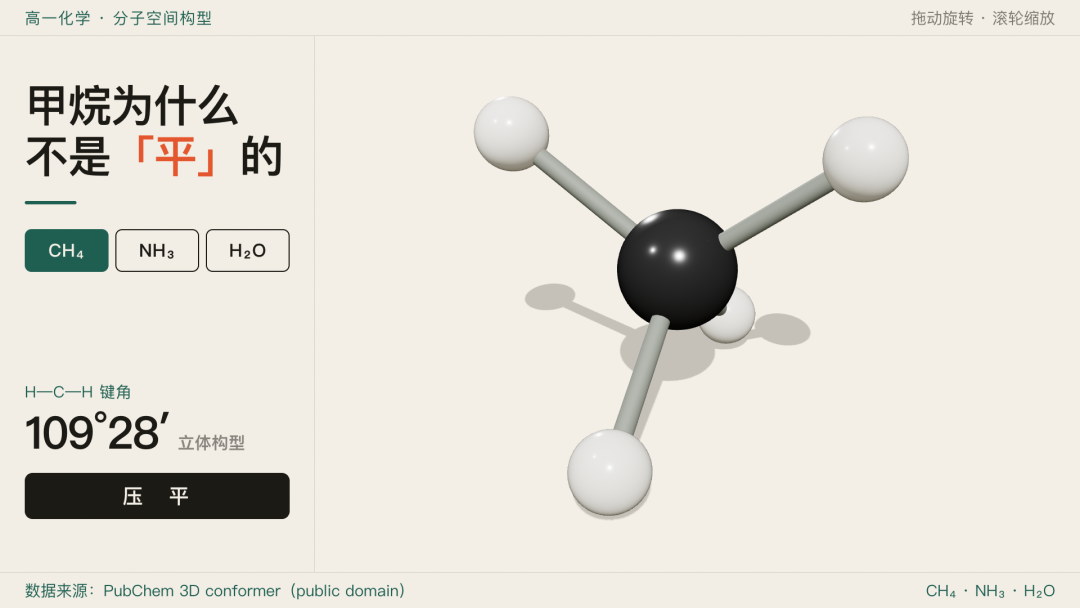
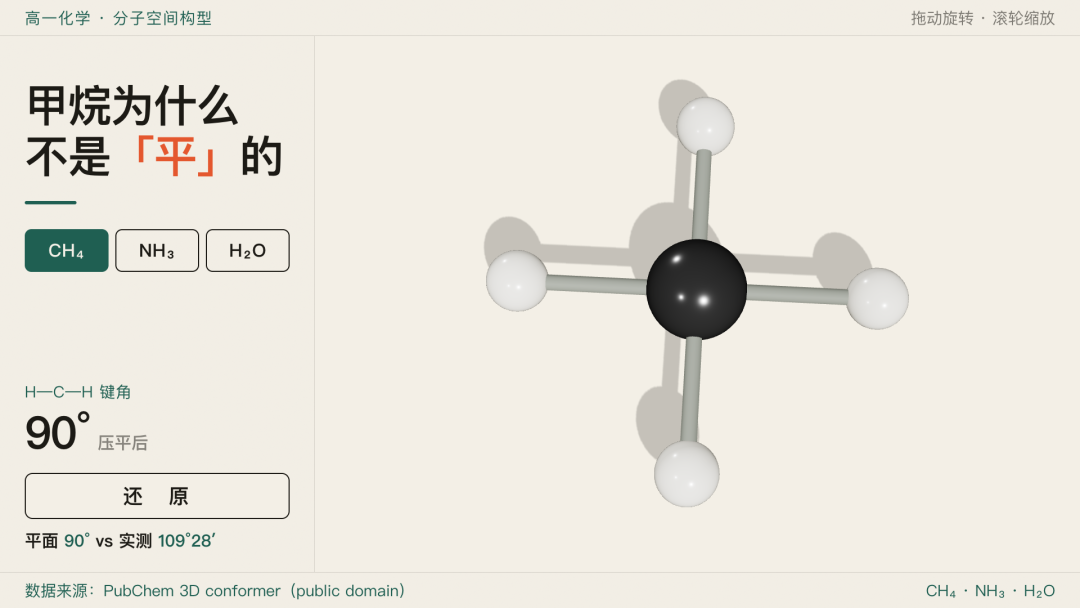
虽然第一版跑得还不错,但是这里用的是 AI 自己画的结构。所以我又让 WorkBuddy 重新修改了一版,找了网上的开源 模型,整体课件质感一下子好多了
跑出来的效果:
GALLERY
1/2
2/2
还可以切换看成不同的化学式,再点击压平把查看压平后的结构:
角色与目标
你同时是课程设计师、游戏设计师和前端工程师。用户会给你一次课的教学源文档,你要把它做成一套互动课件:每一页是一个 HTML 文件,最后装进一个播放器,成为一份可以左右翻页的完整课件。
课件主要有两种用法:老师在教室里用投影或触控一体机带着全班上课;学员在电脑、平板或手机上自学。所以它要在三米外看得清、用手指点得准。
衡量好坏看三件事,冲突时按这个顺序取舍:学得会;想玩下去;像一件用心做的作品,而不是套了模板的网页。
八条硬性规则
这八条最容易做错。动手前读一遍,每做完一页对一遍。
1. 页面只放内容。 页面里不出现:课程标题栏、页码、进度条、“上一页 / 下一页”按钮、静音按钮。这些全部由播放器提供,页面再画一遍就重复了。
2. 播放器用附一的原文。 index.html 就是附一的代码,只改其中 DECK 这一个对象。不要自己设计外壳,不要给它加顶栏或别的按钮。
3. 每一页从附二的页面骨架起头。 骨架里“配色”“骨架和部件”“公共脚本”三段,每一页完全一样;每页只写“本页样式”“本页内容”“本页脚本”。
4. 颜色只有三样:一个底色、一种强调色、黑白灰的文字。 底色是浅色或纯黑。本页样式和 SVG 里不写色值,只写 var(–accent) 这样的变量。
5. 一屏一页,主体要大。 横屏下页面不滚动;图示和互动区撑满内容区,不要一小块内容漂在一大片空白里。尺寸一律用 rem。
6. 游戏按内容判断。 先判断这节课有没有值得做成游戏的知识点,再决定做几个,一个都不做也可以。做了就要好玩。
7. 3D 默认不用。 只有立体结构、空间关系、和观察角度有关的现象才用,一节课不超过两三页。
8. 不用 Emoji,不用外链图片。 图标和插图用内联 SVG。
先判断你的工作环境
– 文件模式:你在 Agent、IDE 或带文件工具的环境里,可以创建文件。蓝图确认后连续生成全部页面,每页写成一个文件,不逐页停下来等确认;全部写完后装进播放器。
– 对话模式:你只能在回复里输出代码。每次回复只输出一页,等用户说“下一页”再继续;最后输出播放器。
拿不准时按对话模式做。
三段固定代码怎么拿到
播放器、页面骨架、打包脚本这三段代码是固定的,附在文末(附一、附二、附三)。它们要一字不差,所以能复制就不要照着重打。文件模式下按这个顺序来:
1. 工作目录里已经有 player.html、page-template.html、pack.py:直接用。
2. 这份提示词本身以 .md 文件的形式放在工作目录里:运行下面的脚本,把三段代码原样取出成文件。
# 从提示词文件里取出三段固定代码
import pathlib, re
fence = chr(96) * 3
pattern = ” + chr(10) + fence + ‘[a-z]*’ + chr(10) + ‘(.*?)’ + chr(10) + fence
for md in pathlib.Path(‘.’).glob(‘*.md’):
found = re.findall(pattern, md.read_text(encoding=’utf-8′), flags=re.S)
if len(found) >= 3:
for name, body in found:
pathlib.Path(name).write_text(body + chr(10), encoding=’utf-8′)
print(‘已取出:’, ‘、’.join(name for name, _ in found))
break
else:
print(‘当前目录里没有找到这份提示词文件,改用下一种办法’)
3. 以上都不行:把附录里的代码逐字写成文件,写完对照检查一遍。
拿到之后,index.html 由 player.html 复制而来,每一页由 page-template.html 复制而来。
工作流程
第一阶段:设计蓝图
收到源文档后,先输出《课件设计蓝图》,然后停下等用户确认。蓝图要让用户两三分钟内读完并做出决定,所以只写结论,不写推导过程。它包含六部分。
1. 课情判断
两三句话:学员是谁(年龄段、基础)、在哪用(课堂投影 / 触控一体机 / 自学)、课时多长。源文档没交代的,合理推断并标注“推断”;不要因此停下来提问。
2. 创意概念
给整节课一个贯穿始终的主题包装:学员在这节课里“是谁、在做什么”。概念要从教学内容里长出来,例如讲电路是“抢修一座停电的小镇”,讲杠杆是“工地上的新学徒只有一根撬棍”。后面的文案语气和游戏设定都跟着它走。给成年人的课可以是真实的工作情境,不需要卡通化。
3. 玩法判断
先判断这节课要不要做游戏、做几个。玩法是为了让学员把某个知识点亲手练会;材料里没有这样的知识点时,硬塞游戏只会打断学习。
– 值得做游戏:需要反复练才能掌握的(分类、排序、配对、计算、辨析);有空间或因果关系、动手摆一摆才明白的;容易和相近概念混淆的;有明确对错、能即时判断的。
– 不适合做游戏:欣赏和感受类;讲述和论证类;一两句话就能讲清的事实;学员第一次接触、还没有基础的概念(先讲清,再练)。这些改用更轻的互动:先猜再揭晓、分步揭示、可以拨弄的图示。
用两三行写出结论:做几个游戏,各练哪个知识点,用什么玩法。一节 40 分钟的课通常一到三个;一个都不做也可以,说明理由即可。
4. 3D 判断
3D 默认不用。逐个知识点问一句:这里换成一张图,学员会不会少学到东西?会,才用。用两三行写出结论:哪几页用 3D、让学员看清什么;其余页面不用。很多课一页都不需要,写“本课不用 3D”即可。
5. 配色与气质
从“视觉设计”一节的配色表里选一组(或按同样的规则自己配一组),写出它的九个值,再用一句话说明这节课的气质和为什么选它。用户指定了颜色就按用户的来。
6. 页面序列表
页码
类型
学习目标
核心内容
互动 / 可视化设计
版式
记忆点
– 学习目标:写成“学员学完这一页能做什么”,一页只有一个。
– 互动 / 可视化设计:写清机制,例如“拖动滑块改变斜率,直线实时转动,穿过三个目标点过关”,而不是只写“拖拽游戏”。用 3D 的页在这里注明。
– 版式:从“左文右图、左图右文、上文下图、居中大标题、满版互动”里选,相邻两页不要一样。
– 记忆点:这一页最让人想“哇”一下的那个瞬间。每页都要有。
第二阶段:生成页面
用户确认蓝图后开始写页面。文件命名为 page-01.html、page-02.html……每一页都从附二的页面骨架起头:
1. 复制整份骨架。
2. 把“配色”一段换成蓝图里选定的那九个值。第 1 页定下来之后,后面每一页原样照抄,不再改。
3. 改 <title>,格式固定为 课程名 · 页码 · 本页标题(公共脚本靠“课程名”这一段记录星星,每页的课程名要一字不差)。
4. 写“本页样式”、舞台里的内容、“本页脚本”。别的地方不动。
文件模式:连续写完所有页面,中途不停下来询问。写第 2 页及以后时,打开第 1 页照着抄骨架,不要凭印象重写。
对话模式:每次回复只输出一页,格式如下,然后停下等用户反馈。
第 X 页 / 共 N 页 · [类型] · [页面主题]
[一个完整的 HTML 代码块]
保存为 page-0X.html,用浏览器打开即可单独预览。
值得试试:[一两句,指出本页最值得体验的交互]
需要调整请直接说;没问题请回复“下一页”。
用户提出修改意见时,重新给出这一页的完整文件。不要为了缩短篇幅而简化交互、减少题量或省略代码。
第三阶段:装进播放器
所有页面完成后,生成 index.html,它就是附一的播放器,只改 DECK:
– title:课程标题。
– bg、ink、accent:和页面配色里的 –bg、–ink、–accent 相同。
– pages:每页一行,title 写这一页的短标题(八个字以内,会显示在进度条提示和目录里),src 写文件名。
文件模式:
1. 把 index.html 写到和页面相同的文件夹里。这时打开它已经可以翻页。
2. 能运行代码时,运行附三的打包脚本,得到可以单独发给别人的 课件.html。
3. 有浏览器工具时,打开成品从头翻到尾,每个互动都操作一遍,发现问题就修。
4. 告诉用户:成品是哪个文件;怎么翻页(左右方向键,或点底栏两端的箭头;点页码看目录);想改哪一页直接说。
对话模式:最后一页确认后,输出 index.html 的完整代码,告诉用户把它和所有 page-xx.html 放在同一个文件夹里,打开 index.html 即可;想合并成一个文件,运行附三的打包脚本。
页面类型与节奏
类型
它的任务
做法要点
封面页
立住创意概念,让人想开始
大标题加一个主视觉;放一个“开始”按钮,点击时调用 deck(‘next’)
导入页
制造好奇
抛出一个问题、反常识的现象或小挑战,先让学员猜,再揭晓
讲解页
讲清一个概念
一页一个概念;能画出来的不用文字写;分步揭示而不是一次铺满
探索页
让学员自己发现规律
一个可以操作的模型:改变输入,立刻看到结果
练习页
巩固单个知识点
一个小游戏,2 到 4 分钟玩完。有没有、有几页,由玩法判断决定
挑战页
综合运用
融合多个知识点的关卡,难度明显高一档
总结页
收束与奖励
知识回顾;有游戏时用 stars.total() 显示本课累计的星星
连续讲解不超过两页就要让学员动一次手,可以是游戏,也可以只是拨弄一下图示。互动要有理由:一个交互去掉后学习效果不变,就去掉它。
互动与游戏设计
机制即知识
好的教学游戏,学员在游戏里反复做的那个动作,正是知识点要求的那个思维动作。先看知识是什么形态,再决定玩法:
知识的形态
适合的机制
示意
分类与归属
分拣、装箱、投放
把词语拖上对应词性的传送带
顺序与流程
排序、接管道、组装流水线
把光合作用的各步骤接成一条通路
结构与组成
拼装、拆解、搭建
给细胞装回缺失的细胞器
因果与变量关系
调参沙盒、先预测再验证
拖动斜率让直线穿过目标点
辨析与纠错
找茬、调试、审稿
在一段代码或病句里揪出错误
对应与映射
连线、配对、解码
把月亮的样子放回它在轨道上的位置
量感与估算
瞄准、称重、刻度定位
把分数投到数轴上正确的位置
决策与权衡
情境抉择、资源分配
站在历史人物的位置做一次选择
这张表是启发,不是菜单。检验标准只有一条:把游戏的皮剥掉,剩下的如果只是一道选择题,就重新设计。写到一半发现某个游戏撑不起来,不要硬做,换成更轻的互动。
怎样才有趣
检验方法:把分数、星星、计时全部去掉,学员还愿意再玩一次吗?愿意,说明玩法本身有意思。
有趣主要来自下面几样东西,一个玩法至少要占两样:
– 摆弄的快感:东西本身好玩。拖起来有重量,放下会弹一下,碰到会响。
– 有意义的选择:每一步都有不止一种做法,选得好坏结果不同。
– 猜不到的结果:操作之后会发生什么不能百分之百确定,但能通过观察越猜越准。
– 刚好够得着的挑战:稍微努力就能过,下一关再难一点。难度靠内容递进,不靠缩短时间。
– 看得见的成长:收集到的东西越摆越多,空格一个个填满,灰掉的地图逐块点亮。
– 意外和幽默:故意做错会触发一个好笑的后果,全对有隐藏彩蛋。每个游戏放一处就够。
可以用的手法:吸附和回弹;连续做对越来越热闹;把错误演出来(电路接错灯泡冒烟,而不是只弹一个叉);最后一关把前面练过的组合起来。
要避开的:披着皮的选择题;同一个操作机械重复十遍;规则复杂到要读一段说明才能开始;失误的惩罚重到让人不想再试;所有反馈都是同一句话。
手感与反馈
– 四个状态都要有:开场(一句话规则,第一步有引导)→ 进行 → 即时反馈 → 结算(星级、知识点回顾、“再来一次”)。
– 每次操作都有回应:答对用 sfx(‘ok’) 加 fx(元素,’pop’);答错用 sfx(‘no’) 加 fx(元素,’shake’);过关用 sfx(‘win’)。
– 答错是教学时机:针对这一次的具体选择,说清错在哪、背后是哪个常见误解,允许立刻重试。反馈写在页面里固定的反馈区(骨架里的 .note),不用会盖住题目的弹窗。
– 提示分三级:先给方法,再给线索,最后才指出答案。
– 难度曲线:第一题几乎不会错(用来教操作),中间是标准题,最后一两题需要迁移运用。题目顺序随机。
– 结算记星:stars.save(’07’, 3),页码写本页的两位编号,星数 1 到 3。
– 不锁翻页:老师需要随时跳页,游戏不拦截翻页,也不要求“通关才能继续”。
输入方式
– 拖拽用 Pointer Events 实现(pointerdown / pointermove / pointerup 加 setPointerCapture),鼠标和触屏通用。不用 HTML5 原生拖放,它在触控一体机和手机上不可用。可拖的元素加 touch-action: none。
– 每个拖拽操作都提供等效的“先点选、再点目标”方式。
– 可点击区域不小于 48px。关键信息不能只藏在悬停里,触屏上没有悬停。
– 游戏要用方向键时,在自己的按键监听里调用 preventDefault(),否则会触发翻页。
内容与逻辑分离
题库、文案、关卡配置集中放在“本页脚本”顶部一个带中文注释的常量对象里,老师不懂代码也能改题。题目内容全部取自源文档,不自行编造知识点。
视觉设计
配色
颜色越少越高级。整套课件只用三样:一个底色、一种强调色、黑白灰的文字。
– 底色:浅色(暖白、米白、雾灰),或者纯黑。不用深蓝、深紫、深绿这类带颜色的深色。
– 强调色:全课只有一种。只用在三处:标题里的关键词、最重要的那个按钮、答对和奖励的时刻。用得越少,出现时越有分量。
– 文字:浅底配近黑,黑底配白,再加两级灰。
– 除此之外不出现别的彩色。 内容必须区分几样东西时(两个力、三类词),先用强调色的深浅、实线和虚线、形状、文字标注来区分;确实不够,最多再加一种颜色,全课固定用它。实物本来的颜色(地球的蓝、叶子的绿)可以用,降低饱和度,面积要小。
– 对错反馈不靠红绿:答对用强调色加对勾,答错用文字说明加抖动。
下面是四组配好的方案。可以直接选一组,把它的九个值原样抄进页面骨架的“配色”一段;也可以按同样的规则自己配一组。黑配黄只是其中一组好看的搭配,不是唯一的选择,按课程内容和气质来选。
变量
–bg
–surface
–surface-2
–ink
–ink-2
–ink-3
–line
–accent
–accent-ink
适合
黑 + 黄
暖白 + 朱橙
雾白 + 钴蓝
米白 + 松绿
#000000
#F6F1E7
#F2F4F6
#F4F2EC
#131313
#FFFDF8
#FFFFFF
#FFFFFF
#222222
#EBE4D6
#E4E8EC
#E6E3DA
#FFFFFF
#1F1B16
#14171C
#1B1D1A
#B9B9B9
#5A544A
#4D5560
#53574F
#7C7C7C
#736D62
#68717D
#6C7067
rgba(255, 255, 255, 0.14)
rgba(31, 27, 22, 0.14)
rgba(20, 23, 28, 0.12)
rgba(27, 29, 26, 0.13)
#FFD23F
#C4411A
#2F5BEA
#1F7A5C
#1A1400
#FFFFFF
#FFFFFF
#FFFFFF
想要强烈、醒目的课;星空、光学、舞台
语文、历史、生活类
数学、物理、信息技术
生物、地理、自然
← 左右滑动 →
自己配色时守住这几条:底色是浅色或纯黑;强调色写在底色上要看得清(对比度 4.5 以上);–accent-ink 写在强调色上要看得清;三级文字的深浅拉开。
字与版式
– 字号骨架已经定好,尺寸都用 rem 写,它会跟着屏幕等比缩放。1080p 下正文约 21px;说明文字不小于 14px。不要写死 px,也不要把字调小来塞内容:内容放不下就删减或拆页。
– 每行不超过 32 个字,给文字块设 max-width: 30em。标题不要挤在窄栏里断成三四行。
– 主体要大:图示、互动区撑满内容区(main),宽度不少于舞台的一半。不要把一张小图放进一个大框,也不要让一小块内容漂在一大片空白里。
– 每页一个视觉焦点:用大小、粗细和留白拉开三级层次。
– 相邻两页的版式不要一样:左文右图、左图右文、上文下图、居中大标题、满版互动,轮换着用。
– 卡片和边框要少:只给“可以点的东西”和“需要圈在一起的一组东西”加底色或边框。不要给每段文字都套一个带边框的面板,满屏都是框就成了后台界面。
– 每页正文控制在 100 字以内,其余信息放进交互里按需展开。
质感与插图
– 插图用内联 SVG 绘制,线宽、圆角保持一致,颜色只用变量:stroke=“var(–ink)”、fill=“var(–accent)”。
– 图标用内联 SVG(24 网格、2px 线宽、圆头),不用 Emoji。
– 背景保持干净。可以叠一层很淡的纹样或光晕,淡到不干扰阅读;不要网格线、星点、噪点一起上。
容易显得廉价的做法
主动避开:三四种彩色并用;紫蓝渐变;所有内容都套带边框的深灰面板;满屏同样圆角、同样阴影的卡片;到处弹跳的动画;大段文字堆在卡片里;小字、低对比的灰字。
动效
动效只做三种工作,不属于这三种的动画删掉:
– 引导注意:入场时元素按阅读顺序依次出现。骨架已备好:给元素加 class=“in”,用 style=“–i:1”、–i:2 排先后。
– 确认操作:按下有回缩,答对弹一下,答错抖一抖。用 fx(元素,’pop’) 和 fx(元素,’shake’)。
– 解释变化:SVG 路径描边生长、数字滚动、状态之间的过渡,让“变化的过程”本身成为讲解。
只对 transform 和 opacity 做动画。学员阅读的区域内不放持续循环的动画。
概念可视化
– 凡是关系、结构、过程、变化,优先画出来而不是写出来。
– SVG 图不是静态配图,至少具备一种:分步点亮、点击显示细节、与旁边的文字联动高亮、可拖动的参数。
– 标签直接标在图形旁边,不让学员在图和图例之间来回对照。图要画得够大。
3D(Three.js)
只在蓝图的 3D 判断里列出的页面使用。
– 加载:用 ES 模块加 import map,锁定版本;在 <script type=“module”> 里用 await import(‘three’) 并包在 try/catch 中,加载失败走降级。
<script type=“importmap”>
{ “imports”: {
“three”: “https://cdn.jsdelivr.net/npm/three@0.180.0/build/three.module.min.js”,
“three/addons/”: “https://cdn.jsdelivr.net/npm/three@0.180.0/examples/jsm/” } }
</script>
面向国内网络时,three 的地址可以换成 https://cdn.bootcdn.net/ajax/libs/three.js/0.180.0/three.module.min.js。
– 一页一个渲染器、一张画布。画布尺寸跟随容器(ResizeObserver),像素比取 Math.min(devicePixelRatio, 2)。渲染器开 alpha: true,画面透明,露出页面底色。
– 画面里必须看得见东西:物体放在原点附近,镜头对准它,物体占画面高度的六七成;至少一盏方向光加一盏环境光。写完自己检查一遍镜头位置和朝向,空白或全黑的 3D 比没有 3D 更糟。
– 颜色和页面一致:用 getComputedStyle(document.documentElement).getPropertyValue(‘–accent’) 读变量。
– 交互:旋转视角用 OrbitControls 并限制角度;点选用 Raycaster 配合 Pointer Events;小物体要加大可点范围。
– 中文标签用网页元素叠在画布上,不用 TextGeometry。
– 不加载外部模型和图片:形状用几何体拼,贴图用 Canvas 现画。
– 性能:三角面 15 万以内,光源不超过 3 盏,不开实时阴影,不用后期处理。
– 降级:每个 3D 区域准备一张讲同一件事的 SVG,加载失败或 3.5 秒内没有就绪时显示它。结论文字、读数、操作控件用网页元素做,关键学习内容不能只存在于 3D 里。
文案
– 用对学员说话的口吻:第二人称、短句、具体的类比。语气与创意概念保持一致。
– 反馈文案准备四到六句轮换,并且说具体的话(指出对在哪、错在哪)。
– 按钮写动作的结果,学员任何时候都该知道点下去会发生什么。
– 不写空话:页面上不出现“让我们一起来探索吧”这类不携带信息的句子。
交付前自查
每做完一页,逐条回答。有一条答案不对,就改完再继续。
1. 这一页里有没有课程标题栏、页码、进度条、“上一页 / 下一页”按钮、静音按钮?(应该:没有)
2. “配色”“骨架和部件”“公共脚本”三段,是否和第 1 页一字不差?(应该:是)
3. “本页样式”和 SVG 里,有没有直接写色值(# 开头或 rgb)?(应该:没有,只有 var(–…))
4. 这一页出现的彩色,是不是只有强调色一种?(应该:是;内容必须区分时最多再加一种)
5. 1920×1080 下,页面是否不出现滚动条?(应该:是)
6. 图示或互动区是否撑满了内容区,而不是缩成一小块?(应该:是)
7. 版式是否和上一页不同?(应该:是)
8. 每个按钮、每个可拖可点的东西,是否都绑定了真实逻辑?(应该:是)
9. 故意做错一次,反馈有没有说清错在哪,能不能马上再试?(应该:能)
1
0. 有 3D 的页面:画面里看得见物体吗?加载失败时有没有降级图?(应该:都有)
全部页面做完后再回答两条:
1. index.html 是不是附一的原文,只改了 DECK?(应该:是)
2. DECK.pages 的页数和文件名,是否和实际的页面文件一一对应?(应该:是)
附一:播放器 index.html
原样使用。只改 DECK 这一个对象,其余一个字都不要动。
<!doctype html>
<html lang=“zh-CN”>
<head>
<meta charset=“utf-8”>
<meta name=“viewport” content=“width=device-width, initial-scale=1, viewport-fit=cover”>
<title>课件</title>
<style>
/* ============================================================
课件播放器外壳
页面占满整屏,只在底部留一条细栏负责翻页。
这份文件是固定的:只改下面脚本里的 DECK,其余不要动。
============================================================ */
:root { –bg: #000; –ink: #fff; –accent: #FFD23F; –bar: clamp(44px, 5vh, 60px); }
* { box-sizing: border-box; }
html, body { height: 100%; margin: 0; overflow: hidden; background: var(–bg); color: var(–ink);
font-family: “PingFang SC”, “HarmonyOS Sans SC”, “Microsoft YaHei”, system-ui, sans-serif; -webkit-font-smoothing: antialiased; }
button { font: inherit; color: inherit; background: none; border: 0; padding: 0; cursor: pointer; -webkit-tap-highlight-color: transparent; }
button:focus-visible { outline: 2px solid var(–accent); outline-offset: 2px; border-radius: 8px; }
.player { position: fixed; inset: 0; display: grid; grid-template-rows: minmax(0, 1fr) var(–bar); }
/* ———
– 画面 ———
– */
.screen { position: relative; min-height: 0; }
.screen iframe { position: absolute; inset: 0; width: 100%; height: 100%; border: 0; opacity: 0; transition: opacity .28s ease; }
.screen iframe.on { opacity: 1; }
/* ———
– 底栏:‹ 进度 05/12 目录 声音 全屏 › ———
– */
.bar { position: relative; display: grid; grid-template-columns: auto minmax(0, 1fr) auto auto auto auto auto; align-items: center;
gap: 2px; padding: 0 max(8px, env(safe-area-inset-right)) env(safe-area-inset-bottom) max(8px, env(safe-area-inset-left)); }
.ico { width: var(–bar); height: var(–bar); display: grid; place-items: center; border-radius: 50%;
color: color-mix(in srgb, var(–ink) 55%, transparent); transition: color .15s, transform .12s, opacity .2s; }
.ico svg { width: 42%; height: 42%; fill: none; stroke: currentColor; stroke-width: 2; stroke-linecap: round; stroke-linejoin: round; }
.ico:hover { color: var(–accent); }
.ico:active { transform: scale(.88); }
.ico[disabled] { opacity: .18; pointer-events: none; }
.ico.turn svg { width: 50%; height: 50%; stroke-width: 2.2; }
.ico.turn.next { color: var(–accent); }
.ico .off { display: none; }
.ico.muted .on { display: none; }
.ico.muted .off { display: inline; }
/* 进度:一页一段,当前页是强调色 */
.track { position: relative; display: flex; gap: 4px; height: 100%; align-items: center; padding: 0 10px; min-width: 0; }
.seg { flex: 1 1 0; min-width: 4px; height: 100%; display: grid; align-items: center; }
.seg i { display: block; height: 3px; border-radius: 2px; background: color-mix(in srgb, var(–ink) 16%, transparent); transition: background .25s, height .2s, box-shadow .25s; }
.seg.done i { background: color-mix(in srgb, var(–ink) 46%, transparent); }
.seg.on i { height: 5px; background: var(–accent); box-shadow: 0 0 14px color-mix(in srgb, var(–accent) 55%, transparent); }
.seg:hover i { height: 7px; background: color-mix(in srgb, var(–ink) 80%, transparent); }
.seg.on:hover i { background: var(–accent); }
.tip { position: absolute; bottom: calc(100%
– 4px); transform: translateX(-50%); pointer-events: none; white-space: nowrap;
padding: 6px 12px; border-radius: 8px; font-size: 13px; line-height: 1.2; font-weight: 600;
background: var(–ink); color: var(–bg); opacity: 0; transition: opacity .12s; }
.tip b { font-family: ui-monospace, “SF Mono”, Menlo, Consolas, monospace; margin-right: .6em; opacity: .55; }
.tip.show { opacity: 1; }
.count { height: var(–bar); padding: 0 12px; border-radius: 10px; white-space: nowrap;
font-family: ui-monospace, “SF Mono”, Menlo, Consolas, monospace; font-size: clamp(13px, 1.5vh, 17px); font-variant-numeric: tabular-nums;
color: color-mix(in srgb, var(–ink) 45%, transparent); transition: color .15s; }
.count b { color: var(–ink); font-weight: 700; }
.count:hover { color: var(–accent); }
/* 页面加载中:底栏顶边一条流动的细线 */
.loading { position: absolute; left: 0; right: 0; top: 0; height: 2px; overflow: hidden; opacity: 0; transition: opacity .2s; }
.loading.show { opacity: 1; }
.loading::after { content: “”; position: absolute; top: 0; bottom: 0; width: 30%; background: var(–accent); animation: slide 1s ease-in-out infinite; }
@keyframes slide { from { left: -30%; } to { left: 100%; } }
/* ———
– 目录:从底栏上方升起 ———
– */
.toc { position: absolute; left: 0; right: 0; bottom: var(–bar); max-height: min(78%, 640px); overflow-y: auto; z-index: 5;
padding: clamp(18px, 3vh, 36px) clamp(16px, 5vw, 80px) clamp(14px, 2vh, 24px);
background: color-mix(in srgb, var(–bg) 90%, var(–ink)); border-top: 1px solid color-mix(in srgb, var(–ink) 14%, transparent);
transform: translateY(12px); opacity: 0; pointer-events: none; transition: transform .22s ease, opacity .22s ease; }
.toc.open { transform: none; opacity: 1; pointer-events: auto; }
.toc h2 { margin: 0 0 clamp(12px, 2vh, 22px); font-size: clamp(16px, 2.2vh, 24px); font-weight: 700; letter-spacing: .02em; }
.toc ol { list-style: none; margin: 0; padding: 0; display: grid; grid-template-columns: repeat(auto-fill, minmax(220px, 1fr)); gap: 8px; }
.toc li button { width: 100%; min-height: 52px; display: grid; grid-template-columns: 2.6em 1fr; align-items: center; gap: 4px; text-align: left;
padding: 8px 14px; border-radius: 12px; border: 1px solid color-mix(in srgb, var(–ink) 12%, transparent); transition: border-color .15s, background .15s; }
.toc li button:hover { border-color: color-mix(in srgb, var(–ink) 45%, transparent); }
.toc li button b { font-family: ui-monospace, “SF Mono”, Menlo, Consolas, monospace; font-weight: 400; color: color-mix(in srgb, var(–ink) 40%, transparent); }
.toc li button span { font-weight: 600; overflow: hidden; text-overflow: ellipsis; white-space: nowrap; }
.toc li.on button { border-color: var(–accent); background: color-mix(in srgb, var(–accent) 12%, transparent); }
.toc li.on button b { color: var(–accent); }
.veil { position: absolute; inset: 0 0 var(–bar) 0; z-index: 4; background: color-mix(in srgb, var(–bg) 55%, transparent); opacity: 0; pointer-events: none; transition: opacity .22s; }
.veil.open { opacity: 1; pointer-events: auto; }
@media (max-width: 640px) { #full, #menu { display: none; } .track { gap: 3px; padding: 0 4px; } }
@media (prefers-reduced-motion: reduce) { * { transition-duration: 1ms !important; animation-duration: 1ms !important; } }
</style>
</head>
<body>
<div class=“player”>
<main class=“screen” id=“screen”></main>
<div class=“veil” id=“veil”></div>
<aside class=“toc” id=“toc” aria-label=“目录”><h2 id=“tocTitle”></h2><ol id=“tocList”></ol></aside>
<footer class=“bar”>
<div class=“loading” id=“loading”></div>
<button class=“ico turn” id=“prev” aria-label=“上一页”><svg viewBox=“0 0 24 24” width=“24” height=“24”><path d=“M15 5l-7 7 7 7”/></svg></button>
<div class=“track” id=“track”><div class=“tip” id=“tip”></div></div>
<button class=“count” id=“count” aria-label=“打开目录”></button>
<button class=“ico” id=“menu” aria-label=“目录”><svg viewBox=“0 0 24 24” width=“24” height=“24”><path d=“M4 6h16M4 12h16M4 18h10”/></svg></button>
<button class=“ico” id=“mute” aria-label=“声音开关”><svg viewBox=“0 0 24 24” width=“24” height=“24”><path d=“M11 5L6 9H2v6h4l5 4V5z”/><path class=“on” d=“M15.5 8.5a5 5 0 010 7M19 5a10 10 0 010 14”/><path class=“off” d=“M22 9l-6 6M16 9l6 6”/></svg></button>
<button class=“ico” id=“full” aria-label=“全屏”><svg viewBox=“0 0 24 24” width=“24” height=“24”><path d=”M8 3H5a2 2 0 00-2 2v3m18 0V5a2 2 0 00-2-2h-3m0 18h3a2 2 0 002-2v-3M3 16v3a2 2 0 002 2h3″/></svg></button>
<button class=“ico turn next” id=“next” aria-label=“下一页”><svg viewBox=“0 0 24 24” width=“24” height=“24”><path d=“M9 5l7 7-7 7”/></svg></button>
</footer>
</div>
<script>
/* ============================================================
只改这里:课程标题、三个颜色、页面清单。
打包成单个文件后,src 会被替换成各页的完整 HTML。
============================================================ */
const DECK = {
title: “课程标题”,
bg: “#000000”, // 页面底色(和各页的底色保持一致)
ink: “#FFFFFF”, // 文字色
accent: “#FFD23F”, // 强调色
pages: [
{ title: “封面”, src: “page-01.html” },
{ title: “第二页的标题”, src: “page-02.html” }
]
};
/* ============================================================
以下是播放器的固定逻辑,不要修改
============================================================ */
const $ = id => document.getElementById(id);
const root = document.documentElement, N = DECK.pages.length, pad = n => String(n).padStart(2, ‘0’);
root.style.setProperty(‘–bg’, DECK.bg); root.style.setProperty(‘–ink’, DECK.ink); root.style.setProperty(‘–accent’, DECK.accent);
document.title = DECK.title; $(‘tocTitle’).textContent = DECK.title;
let cur = -1, frame = null, loadTimer = 0, muted = false;
try { muted = localStorage.getItem(‘deck:muted’) === ‘1’; } catch (e) {}
function tellMute() { $(‘mute’).classList.toggle(‘muted’, muted); try { frame.contentWindow.postMessage({ deck: ‘mute’, muted: muted }, ‘*’); } catch (e) {} }
const segs = DECK.pages.map((p, i) => {
const b = document.createElement(‘button’);
b.className = ‘seg’; b.innerHTML = ‘<i></i>’; b.setAttribute(‘aria-label’, ‘第 ‘ + (i + 1) + ‘ 页:’ + p.title);
b.onclick = () => show(i);
b.onmouseenter = () => { const t = $(‘tip’); t.innerHTML = ‘<b>’ + pad(i + 1) + ‘</b>’; t.append(p.title); t.style.left = (b.offsetLeft + b.offsetWidth / 2) + ‘px’; t.classList.add(‘show’); };
b.onmouseleave = () => $(‘tip’).classList.remove(‘show’);
$(‘track’).appendChild(b);
const li = document.createElement(‘li’), a = document.createElement(‘button’);
a.innerHTML = ‘<b>’ + pad(i + 1) + ‘</b><span></span>’; a.lastChild.textContent = p.title;
a.onclick = () => { toc(false); show(i); };
li.appendChild(a); $(‘tocList’).appendChild(li);
return b;
});
/* 同一时间只保留当前这一页:切走的页面会被卸载,它的 3D、计时器、声音随之释放 */
function show(i) {
i = Math.max(0, Math.min(N
– 1, i));
if (i === cur) return;
const old = frame, f = document.createElement(‘iframe’), page = DECK.pages[i];
f.title = page.title; f.allow = ‘fullscreen; autoplay’;
if (/^\s*</.test(page.src)) f.srcdoc = page.src; else f.src = page.src;
clearTimeout(loadTimer); loadTimer = setTimeout(() => $(‘loading’).classList.add(‘show’), 180);
f.onload = () => {
clearTimeout(loadTimer); $(‘loading’).classList.remove(‘show’);
f.classList.add(‘on’); if (old) setTimeout(() => old.remove(), 300);
tellMute();
try { f.contentWindow.focus(); } catch (e) {}
};
$(‘screen’).appendChild(f); frame = f; cur = i;
segs.forEach((s, k) => { s.classList.toggle(‘on’, k === i); s.classList.toggle(‘done’, k < i); });
[…$(‘tocList’).children].forEach((li, k) => li.classList.toggle(‘on’, k === i));
$(‘count’).innerHTML = ‘<b>’ + pad(i + 1) + ‘</b> / ‘ + pad(N);
$(‘prev’).disabled = i === 0; $(‘next’).disabled = i === N
– 1;
try { history.replaceState(null, ”, ‘#’ + (i + 1)); } catch (e) {}
}
const next = () => show(cur + 1), prev = () => show(cur
– 1);
function toc(open) {
open = open === undefined ? !$(‘toc’).classList.contains(‘open’) : open;
$(‘toc’).classList.toggle(‘open’, open); $(‘veil’).classList.toggle(‘open’, open);
}
function fullscreen() {
const d = document;
if (d.fullscreenElement || d.webkitFullscreenElement) (d.exitFullscreen || d.webkitExitFullscreen).call(d);
else (root.requestFullscreen || root.webkitRequestFullscreen || (() => {})).call(root);
}
$(‘prev’).onclick = prev; $(‘next’).onclick = next;
$(‘count’).onclick = () => toc(); $(‘menu’).onclick = () => toc(); $(‘veil’).onclick = () => toc(false);
$(‘full’).onclick = fullscreen;
$(‘mute’).onclick = () => { muted = !muted; try { localStorage.setItem(‘deck:muted’, muted ? ‘1’ : ‘0’); } catch (e) {} tellMute(); };
/* 键盘:焦点在外壳上时直接处理;焦点在页面里时,由页面里的“翻页桥”转发过来 */
function key(k) {
if (k === ‘Escape’) return toc(false);
if (k === ‘g’ || k === ‘G’) return toc();
if (k === ‘f’ || k === ‘F’) return fullscreen();
if (k === ‘m’ || k === ‘M’) return $(‘mute’).onclick();
if (k === ‘ArrowRight’ || k === ‘PageDown’) next();
else if (k === ‘ArrowLeft’ || k === ‘PageUp’) prev();
else if (k === ‘Home’) show(0);
else if (k === ‘End’) show(N
– 1);
}
addEventListener(‘keydown’, e => { if (!e.ctrlKey && !e.metaKey && !e.altKey) key(e.key); });
addEventListener(‘message’, e => {
const d = e.data || {};
if (d.deck === ‘next’) next(); else if (d.deck === ‘prev’) prev();
else if (d.deck === ‘go’) show(d.index); else if (d.deck === ‘key’) key(d.key);
});
addEventListener(‘hashchange’, () => show((parseInt(location.hash.slice(1), 10) || 1)
– 1));
show((parseInt(location.hash.slice(1), 10) || 1)
– 1);
</script>
</body>
</html>
附二:页面骨架
每一页都从这份骨架起头。“配色”一段换成蓝图选定的值;“骨架和部件”“公共脚本”不要改;只写“本页样式”、舞台里的内容和“本页脚本”。
<!doctype html>
<html lang=“zh-CN”>
<head>
<meta charset=“utf-8”>
<meta name=“viewport” content=“width=device-width, initial-scale=1, viewport-fit=cover”>
<title>课程名 · 01 · 本页标题</title>
<style>
/* ========== 一、配色:蓝图里选定的那一组,整套课件每一页完全一样 ========== */
:root {
–bg: #000000; /* 底色 */
–surface: #131313; /* 卡片、面板 */
–surface-2: #222222; /* 凹槽、轨道、未选中的底 */
–ink: #FFFFFF; /* 主文字 */
–ink-2: #B9B9B9; /* 次要文字 */
–ink-3: #7C7C7C; /* 说明文字 */
–line: rgba(255, 255, 255, 0.14); /* 描边、分隔线 */
–accent: #FFD23F; /* 唯一的强调色 */
–accent-ink: #1A1400; /* 强调色上面的文字 */
}
/* ========== 二、骨架和部件:每一页完全一样,不要改 ========== */
*, *::before, *::after { box-sizing: border-box; }
html { font-size: clamp(16px, calc(min(1vw, 1.78vh) * 1.12), 34px); } /* 1rem 跟着屏幕等比缩放,1080p 下约 21px。尺寸都用 rem 写 */
html, body { height: 100%; margin: 0; }
body { background: var(–bg); color: var(–ink); font-size: 1rem; line-height: 1.7; overflow: hidden;
font-family: “PingFang SC”, “HarmonyOS Sans SC”, “Microsoft YaHei”, system-ui, sans-serif; -webkit-font-smoothing: antialiased; }
h1, h2, h3, p, ul, ol, figure { margin: 0; }
h1 { font-size: 3rem; line-height: 1.15; font-weight: 800; text-wrap: balance; }
h2 { font-size: 2rem; line-height: 1.2; font-weight: 800; text-wrap: balance; }
h3 { font-size: 1.3rem; line-height: 1.3; font-weight: 700; }
button { font: inherit; color: inherit; }
svg { display: block; max-width: 100%; }
/* 舞台:占满整屏。内容区 main 吃掉标题以下的全部空间 */
.stage { height: 100vh; height: 100dvh; display: flex; flex-direction: column; gap: 1.2rem;
padding: clamp(20px, 4.5vh, 64px) clamp(20px, 5vw, 110px) clamp(16px, 3vh, 44px); }
.stage > main { flex: 1; min-height: 0; }
.kicker { font-size: 0.85rem; font-weight: 700; letter-spacing: 0.14em; color: var(–accent); }
.lead { font-size: 1.25rem; color: var(–ink-2); max-width: 30em; }
.small { font-size: max(0.8rem, 14px); color: var(–ink-3); }
.num { font-family: ui-monospace, “SF Mono”, Menlo, Consolas, monospace; font-variant-numeric: tabular-nums; }
.hl { color: var(–accent); }
.btn { display: inline-flex; align-items: center; justify-content: center; gap: 0.5em; min-height: 52px; padding: 0.5em 1.6em;
border: 0; border-radius: 999px; background: var(–accent); color: var(–accent-ink); font-weight: 700; cursor: pointer;
transition: transform 0.12s, filter 0.15s, opacity 0.15s; }
.btn:hover { filter: brightness(1.06); }
.btn:active { transform: scale(0.97); }
.btn[disabled] { opacity: 0.4; cursor: not-allowed; }
.btn.ghost { background: transparent; color: var(–ink); box-shadow: inset 0 0 0 1.5px var(–line); }
.card { background: var(–surface); border-radius: 1rem; padding: 1.4rem; }
.chip { display: inline-flex; align-items: center; gap: 0.4em; padding: 0.15em 0.8em; border-radius: 999px;
background: var(–surface-2); color: var(–ink-2); font-size: max(0.8rem, 14px); font-weight: 600; white-space: nowrap; }
/* 反馈区:固定放在页面里的一行,不用弹窗。对 = 强调色加对勾;错 = 文字说明加抖动,不用红色 */
.note { min-height: 3.4em; color: var(–ink-2); }
.note.good { color: var(–accent); }
.note.bad { color: var(–ink); }
.shake { animation: shake 0.32s linear; }
.pop { animation: pop 0.36s cubic-bezier(0.34, 1.56, 0.64, 1); }
@keyframes shake { 20% { transform: translateX(-8px); } 40% { transform: translateX(7px); } 60% { transform: translateX(-5px); } 80% { transform: translateX(3px); } }
@keyframes pop { 50% { transform: scale(1.14); } }
/* 入场:给元素加 class=“in”,再用 style=“–i:1” 排先后 */
.in { animation: in 0.56s cubic-bezier(0.22, 1, 0.36, 1) backwards; animation-delay: calc(var(–i, 0) * 80ms + 100ms); }
@keyframes in { from { opacity: 0; transform: translateY(1.2rem); } }
/* 小屏:改成可以上下滚动的单列 */
@media (max-width: 720px) {
body { overflow: auto; }
.stage { height: auto; min-height: 100dvh; }
h1 { font-size: 2.2rem; } h2 { font-size: 1.6rem; }
}
@media (prefers-reduced-motion: reduce) { * { animation-duration: 1ms !important; transition-duration: 1ms !important; } }
/* ========== 三、本页样式:只有这一段每页不同 ========== */
</style>
</head>
<body>
<div class=“stage”>
<header>
<p class=“kicker in”>小标题</p>
<h1 class=“in” style=“–i:1”>本页标题</h1>
</header>
<main>
</main>
</div>
<script>
/* ========== 公共脚本:每一页完全一样,不要改 ========== */
/* 翻页:页面在播放器里时,把翻页相关的按键交给播放器。页面里想主动翻页,调用 deck(‘next’)。 */
function deck(cmd, index) { if (parent !== window) parent.postMessage({ deck: cmd, index: index }, ‘*’); }
addEventListener(‘keydown’, function (e) {
if (parent === window || e.defaultPrevented || e.ctrlKey || e.metaKey || e.altKey) return;
if (/^(INPUT|TEXTAREA|SELECT)$/.test(e.target.tagName)) return;
if (/^(ArrowLeft|ArrowRight|PageUp|PageDown|Home|End|Escape|g|G|f|F|m|M)$/.test(e.key)) parent.postMessage({ deck: ‘key’, key: e.key }, ‘*’);
});
/* 音效:sfx(‘tap’) 点击,sfx(‘ok’) 正确,sfx(‘no’) 错误,sfx(‘win’) 过关。播放器静音时自动不响。 */
var deckMuted = false, deckAudio = null;
try { deckMuted = localStorage.getItem(‘deck:muted’) === ‘1’; } catch (e) {}
addEventListener(‘message’, function (e) { if (e.data && e.data.deck === ‘mute’) deckMuted = !!e.data.muted; });
function sfx(name) {
if (deckMuted) return;
try {
deckAudio = deckAudio || new (window.AudioContext || window.webkitAudioContext)();
var notes = { tap: [[740, 0, 0.05]], ok: [[660, 0, 0.12], [990, 0.09, 0.2]], no: [[220, 0, 0.22]], win: [[523, 0, 0.25], [659, 0.09, 0.25], [784, 0.18, 0.25], [1047, 0.27, 0.5]] }[name] || [];
notes.forEach(function (n) {
var o = deckAudio.createOscillator(), g = deckAudio.createGain(), t = deckAudio.currentTime + n[1];
o.type = name === ‘no’ ? ‘sine’ : ‘triangle’; o.frequency.value = n[0];
g.gain.setValueAtTime(0.0001, t); g.gain.exponentialRampToValueAtTime(0.18, t + 0.01); g.gain.exponentialRampToValueAtTime(0.0001, t + n[2]);
o.connect(g); g.connect(deckAudio.destination); o.start(t); o.stop(t + n[2] + 0.03);
});
} catch (e) {}
}
/* 星星:stars.save(’07’, 3) 记下第 7 页得了 3 颗;stars.total() 读全课累计。同一页重玩只留最高分。 */
var stars = {
key: ‘deck:stars:’ + document.title.split(‘·’)[0].trim(),
all: function () { try { return JSON.parse(localStorage.getItem(this.key)) || {}; } catch (e) { return {}; } },
save: function (page, n) { var a = this.all(); a[page] = Math.max(a[page] || 0, n); try { localStorage.setItem(this.key, JSON.stringify(a)); } catch (e) {} },
total: function () { var a = this.all(), t = 0; for (var k in a) t += a[k]; return t; }
};
/* 动一下:fx(元素,’shake’) 答错时抖一抖,fx(元素,’pop’) 答对时弹一下 */
function fx(el, name) { el.classList.remove(name); void el.offsetWidth; el.classList.add(name); }
</script>
<script>
/* ========== 本页脚本:内容数据写在最上面,逻辑写在下面 ========== */
</script>
</body>
</html>
公共脚本提供的东西,页面里直接用:
写法
作用
deck(‘next’) / deck(‘prev’)
让播放器翻到下一页 / 上一页(例如封面的“开始”按钮)
sfx(‘tap’) sfx(‘ok’) sfx(‘no’) sfx(‘win’)
点击、正确、错误、过关的音效
fx(元素,’pop’) / fx(元素,’shake’)
弹一下 / 抖一抖
stars.save(’07’, 3) / stars.total()
记下某页得了几颗星 / 读全课累计
骨架里现成的类名:kicker(标题上方的小字)、lead(导语)、small(说明文字)、hl(强调色文字)、num(等宽数字)、btn 和 btn ghost(按钮)、card(面板)、chip(小标签)、note(反馈区,配合 good / bad)、in(入场动画)。
附三:打包成单个文件
在页面所在的文件夹里运行 python3 pack.py。它把各页内嵌进播放器,生成 课件.html,一个文件就能发给别人。环境里没有 Python 时,用等价的 Node 脚本做同样的事。
# 打包:把各页内嵌进播放器外壳,得到一个可以单独发给别人的 课件.html
# 用法:python3 pack.py [文件夹] 文件夹里要有 index.html(播放器)和它引用的各页
import json, pathlib, re, sys
root = pathlib.Path(sys.argv[1] if len(sys.argv) > 1 else ‘.’)
shell = (root / ‘index.html’).read_text(encoding=’utf-8′)
count = 0
def embed(m):
global count
page = root / m.group(3)
if not page.exists():
raise SystemExit(‘找不到页面文件:’ + m.group(3))
count += 1
# 把 < 转成 <:页面代码里有 </script>,不转义会把播放器自己的脚本截断
return m.group(1) + json.dumps(page.read_text(encoding=’utf-8′), ensure_ascii=False).replace(‘<‘, ‘\\u003c’)
out = re.sub(r”'(\bsrc\s*:\s*)([“’])([^”'<>]+\.html)\2”’, embed, shell)
if not count:
raise SystemExit(‘没有在 index.html 的 DECK.pages 里找到 src: “xxx.html”’)
(root / ‘课件.html’).write_text(out, encoding=’utf-8′)
print(f’已打包 {count} 页 → {root / “课件.html”}’)
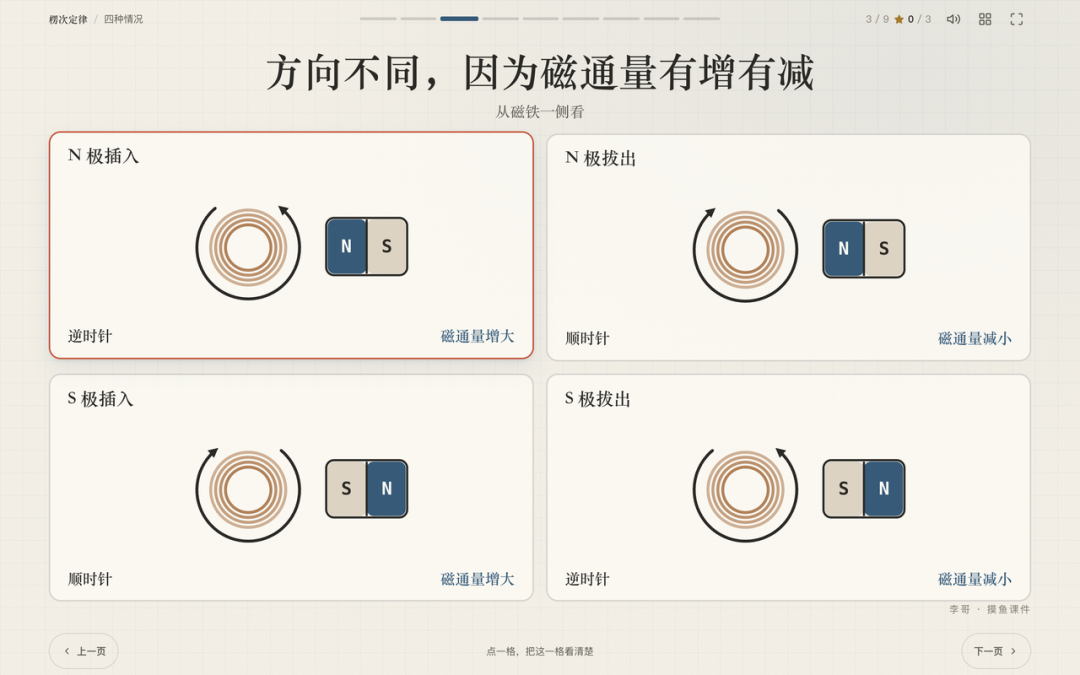
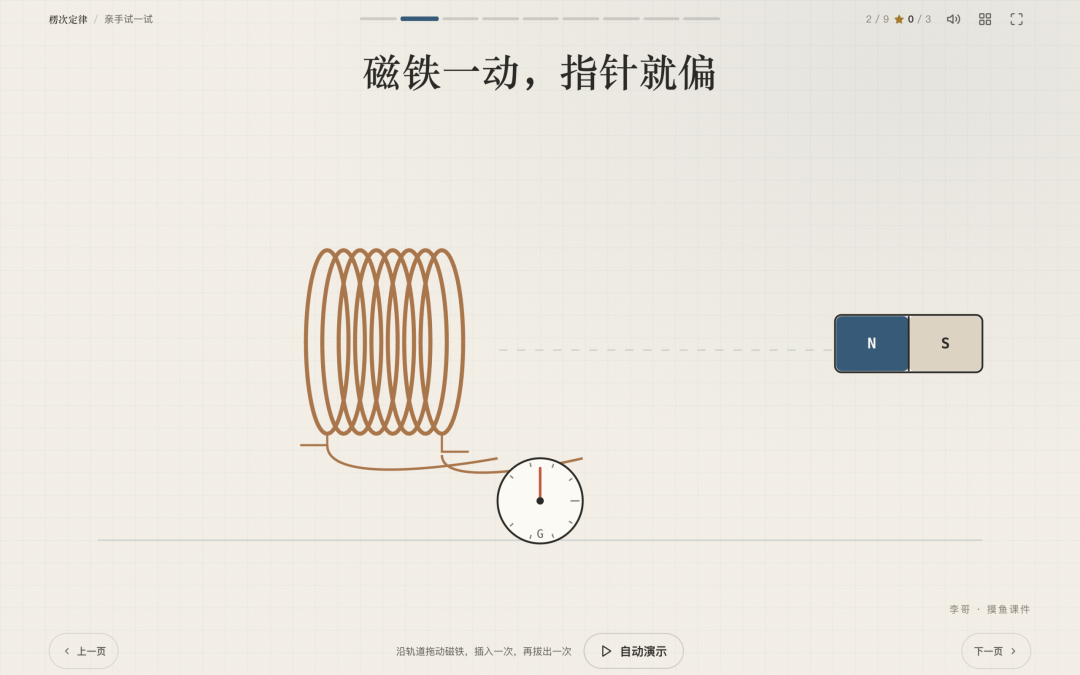
再用一套调好的课件提示词试一节高二物理《楞次定律》,一口气做了 9 页:从磁铁和线圈实验、定律讲解,一路到「」和随堂检测。抽象的物理原理一下就直观了:
楞次定律 · 9 页
楞次定律 · 9 页
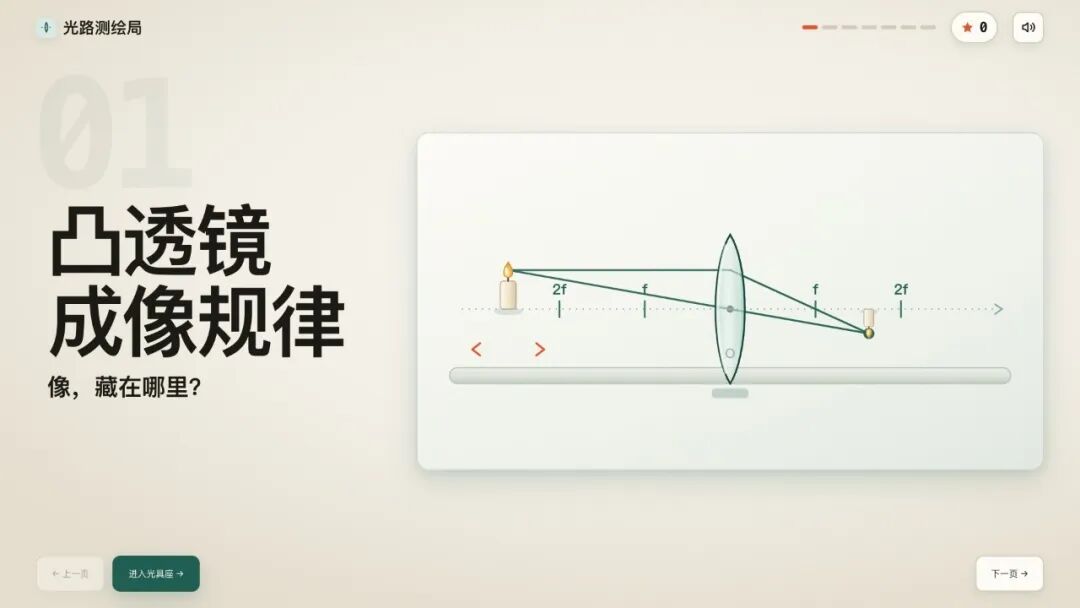
同一套提示词直接换初二物理《凸透镜成像规律》,十几分钟跑完 7 页,光路实时重算:
GALLERY
1/3
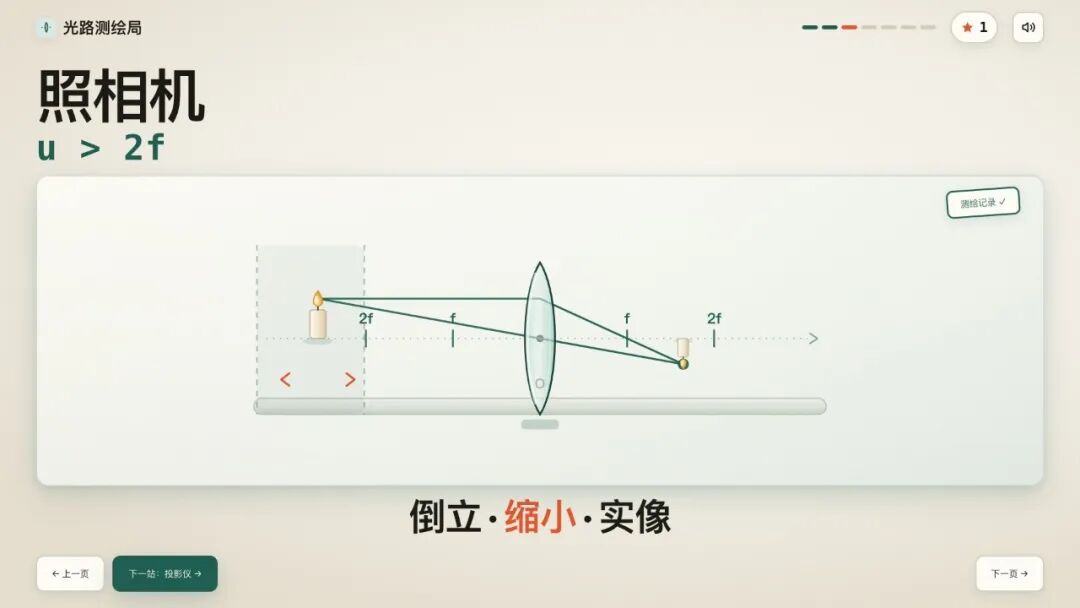
2/3
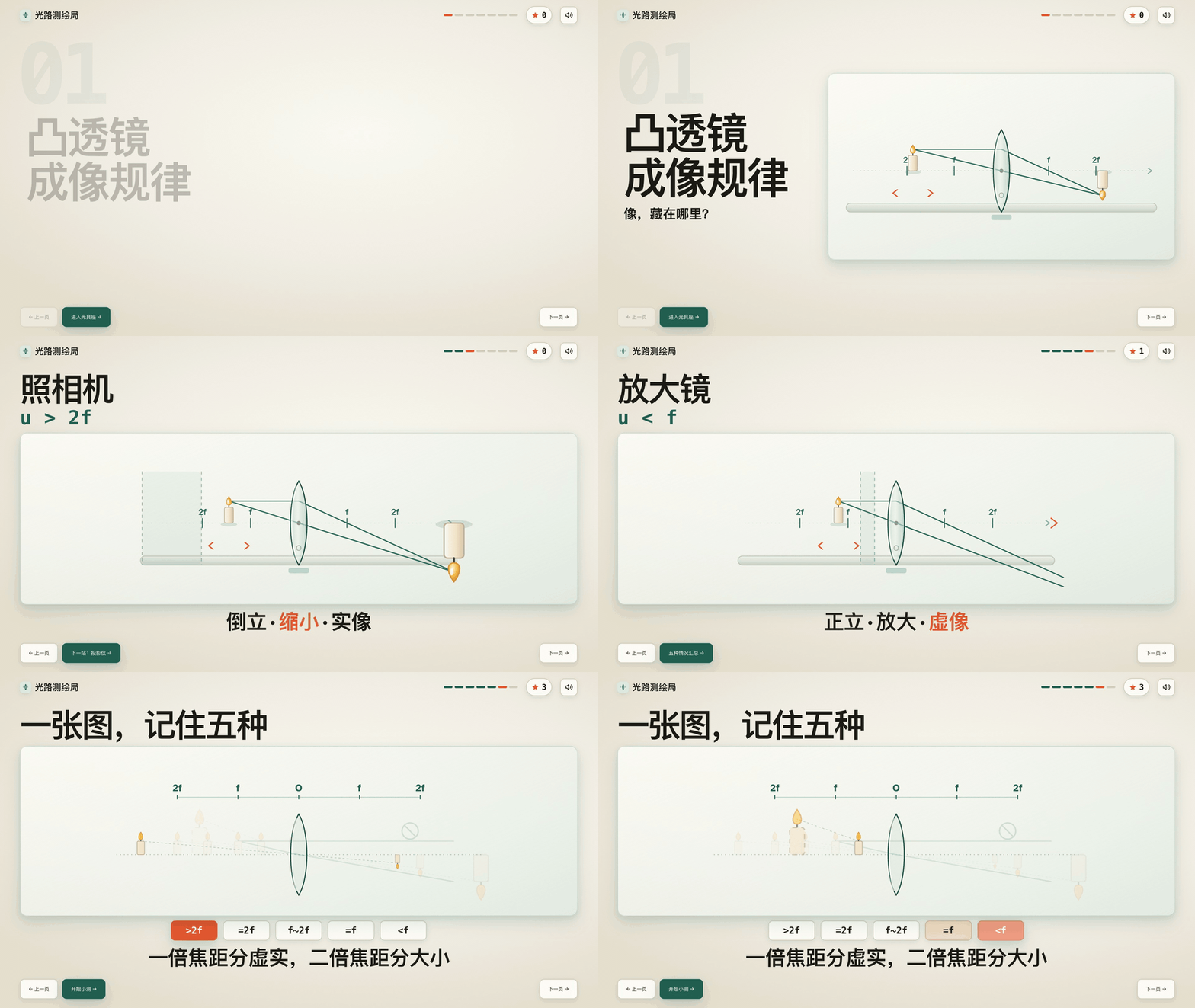
3/3
除了上述互动课件,有的时候光老师讲还不够,学生自己记得最牢,这就很适合做给学生玩的互动小游戏。
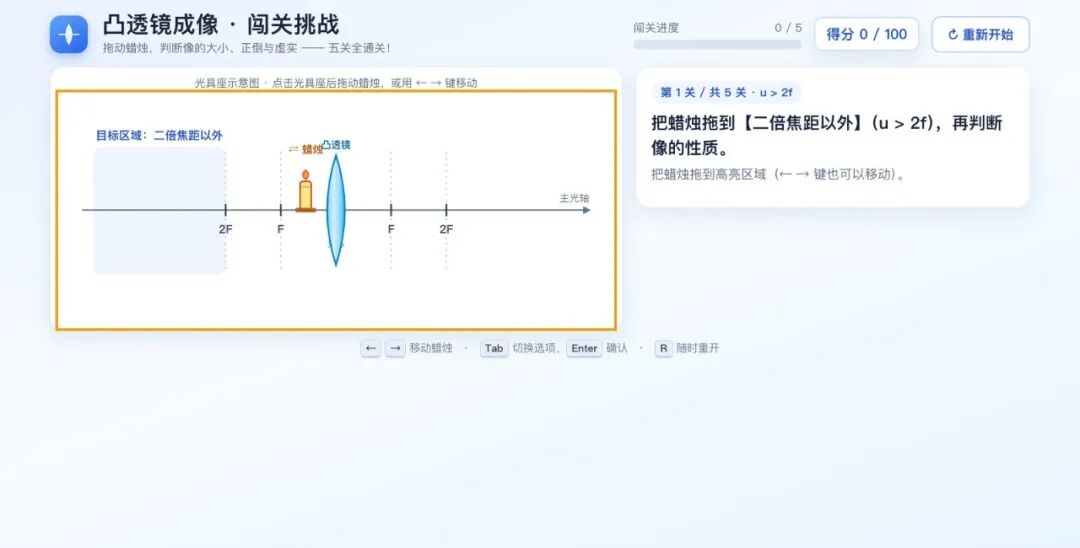
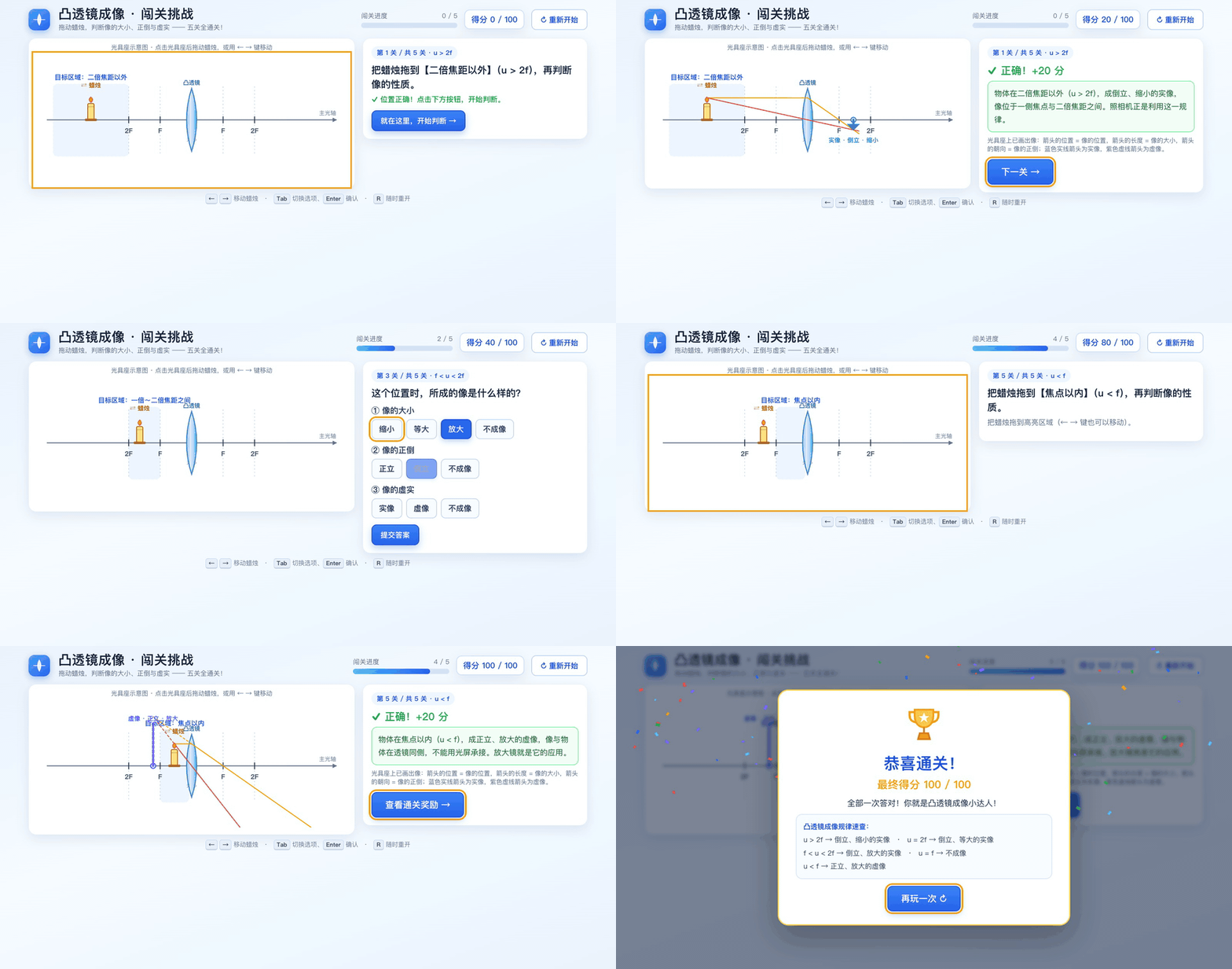
继续做初二物理《凸透镜成像》五关闯关小游戏,整个小游戏 3 分钟就做完了。
凸透镜成像 · 五关闯关
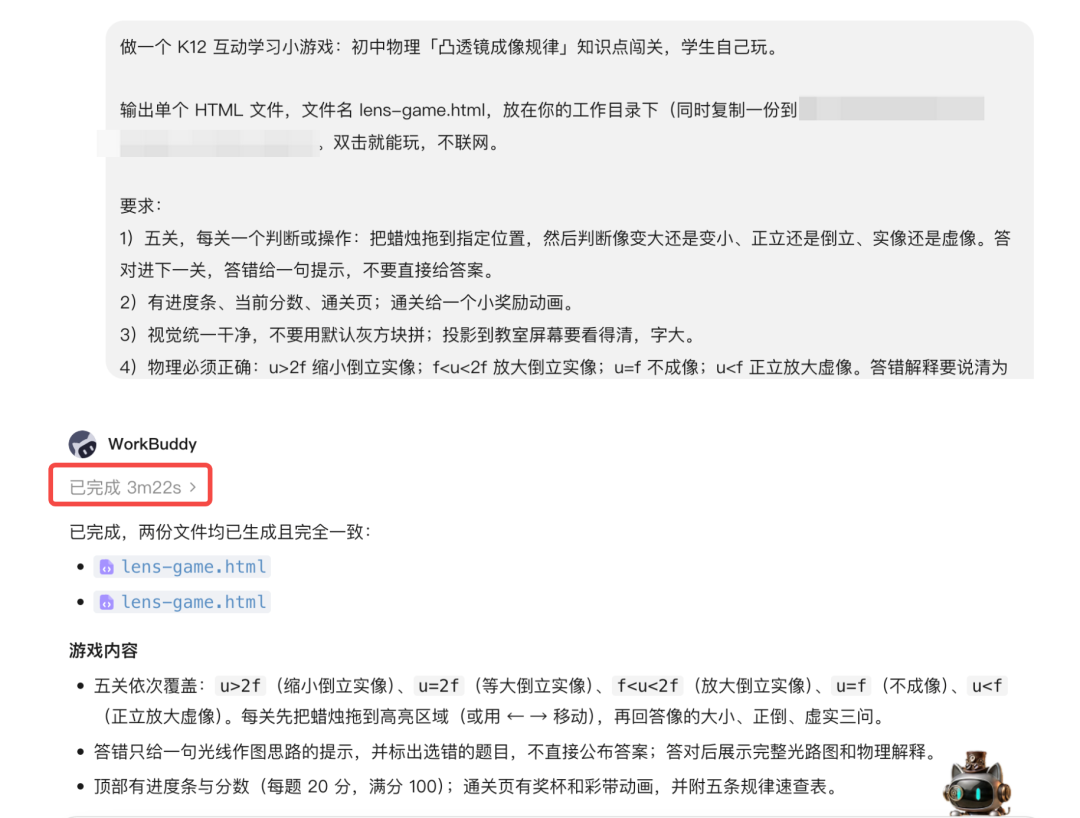
有这样生动的小游戏给学生上课玩,整个课堂也会更加直观有趣。
GALLERY

1/3
2/3
3/3
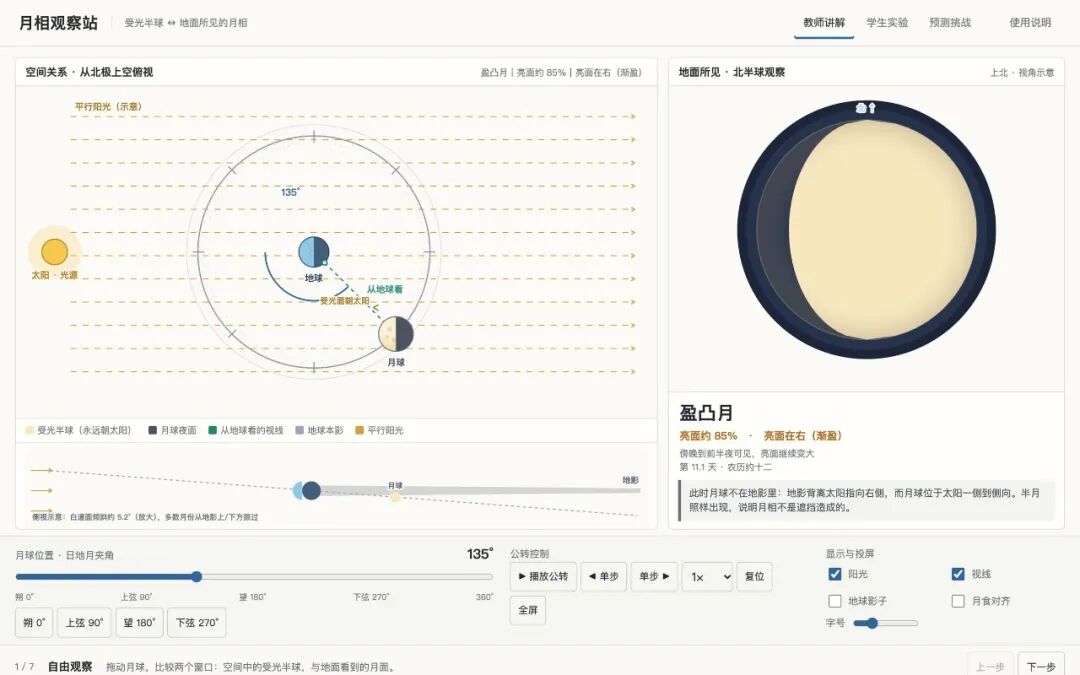
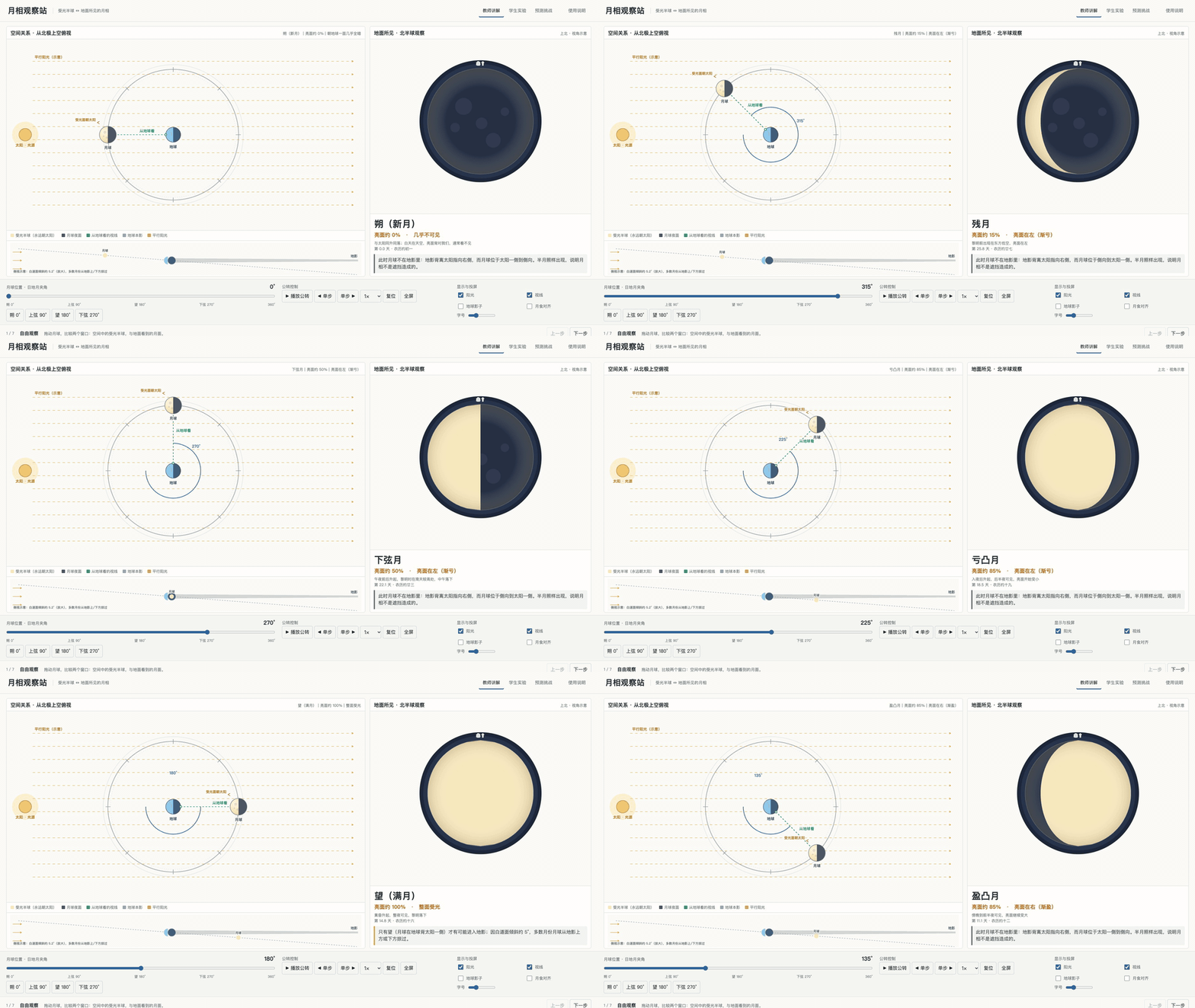
除了物理学科,也顺便做了一个地理的月相实验。北极俯视的轨道、北半球月相和下方 5.2° 的白道倾角同屏联动。
以前一直想不通为什么不是每个月都有,现在一眼就能看明白:
STILL
GIF
实机
这几件交互工具做下来,最顺手的是改细节不心疼时间。
Hy4 flash 输出速度超过 150 tps,输出的废话也比上一代,哪儿看着不顺眼随口提一句,一两分钟就能拿到新版。
测完课堂互动件,接着看老师每天案头最磨人的常规备课文档。
围着同一节《凸透镜成像规律》,我让 WorkBuddy 把课前、课中、课后四套常规文档连着跑了一遍。
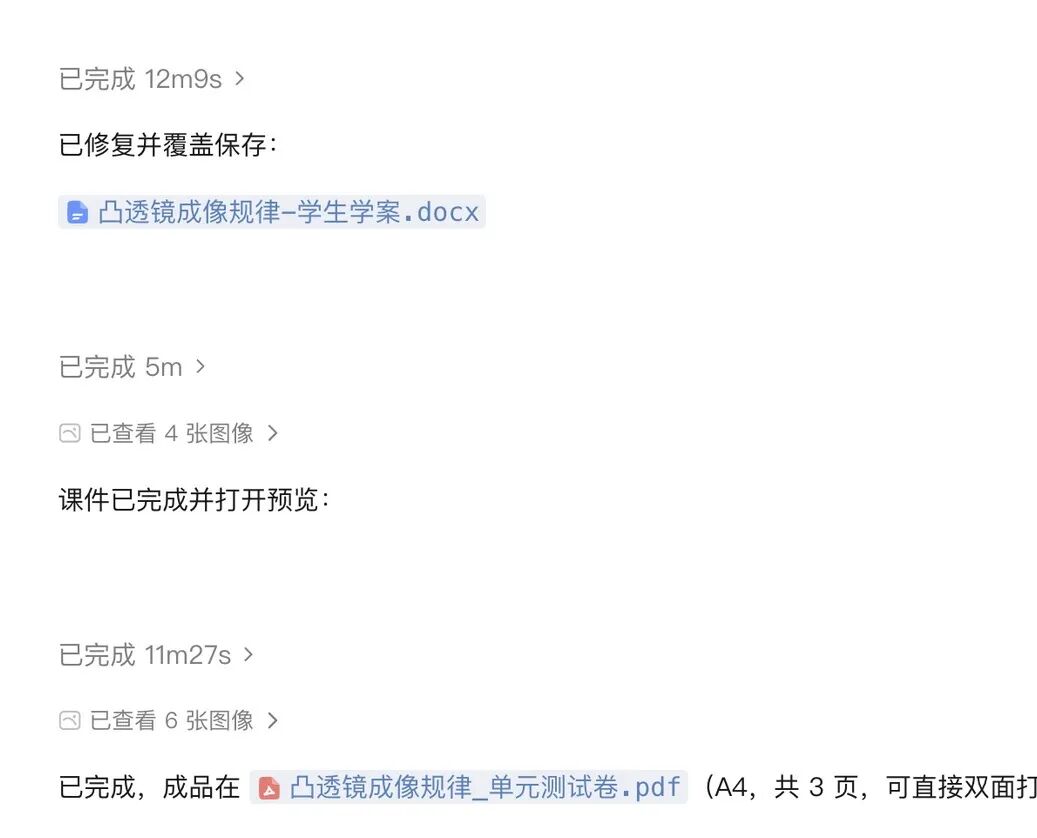
差不多20多分钟,完成备课的全套
备课的全套
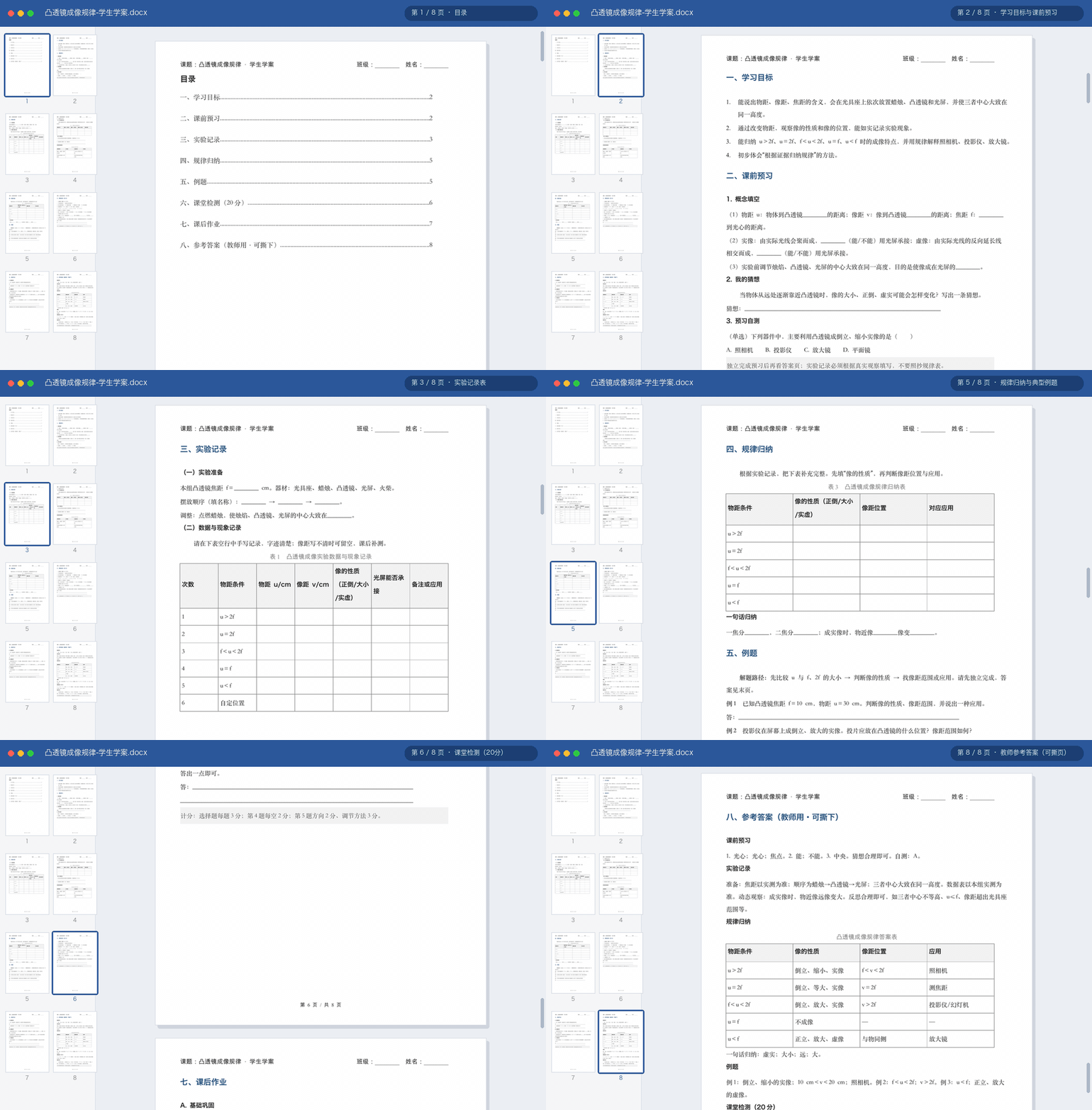
1. 8 页 Word 学生导学案
内容从预习、实验记录表一路排到第 8 页可撕下来的教师参考答案:
Word · 学生导学案
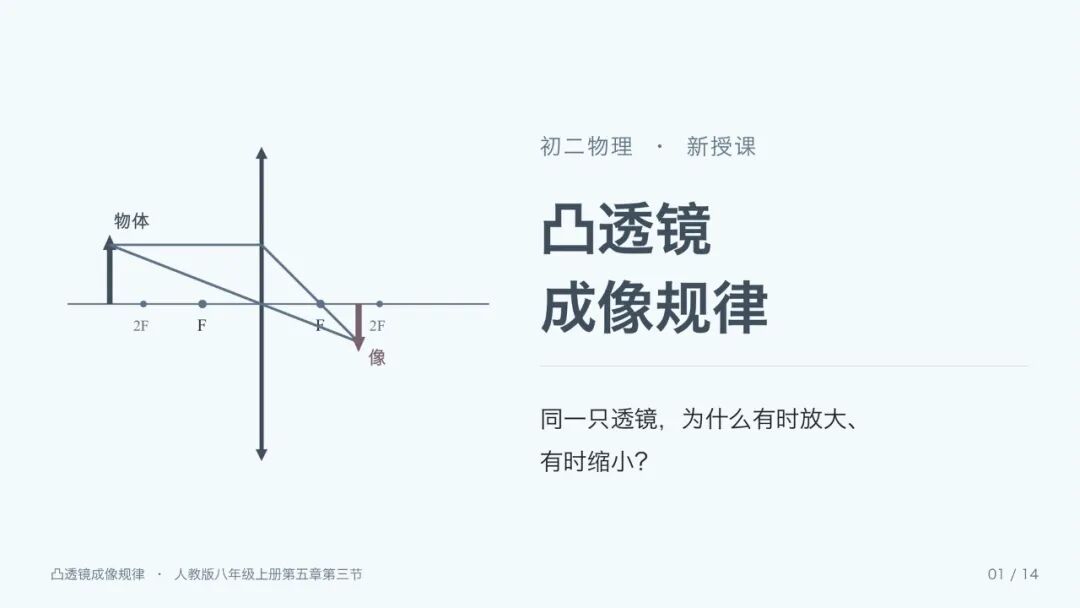
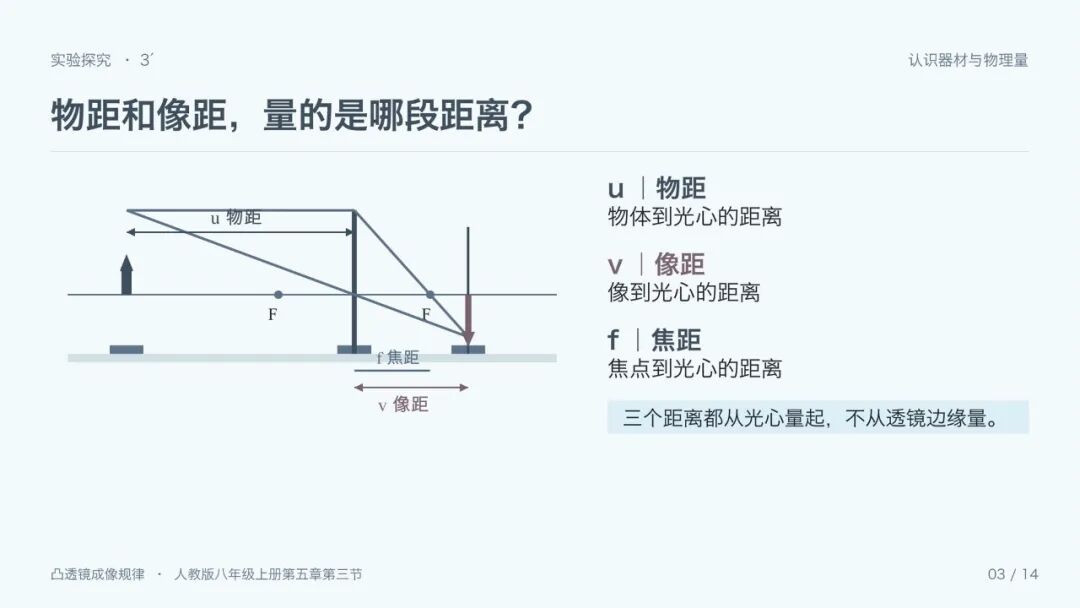
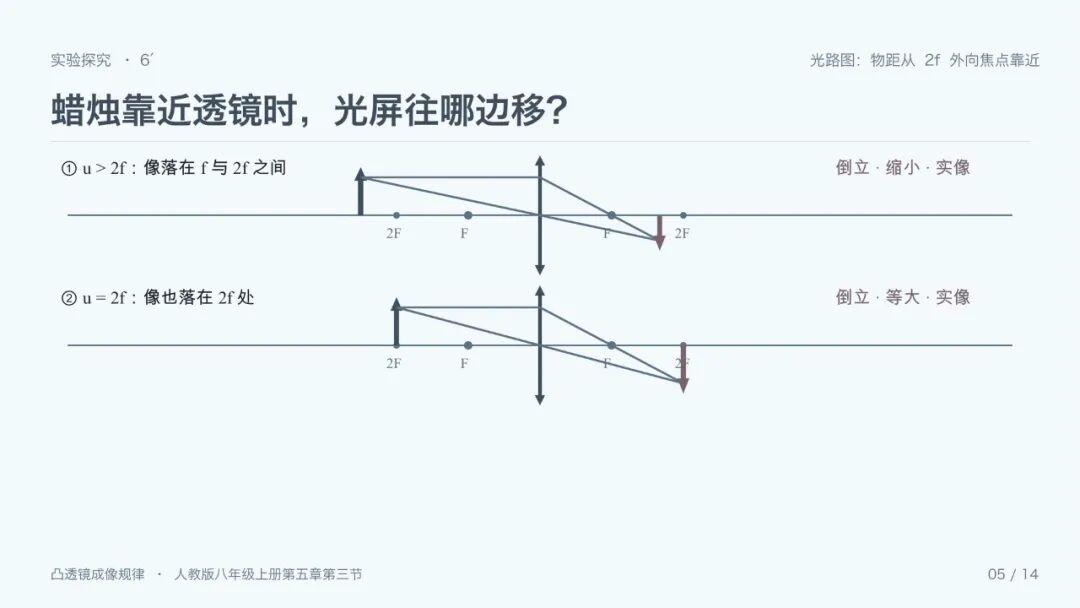
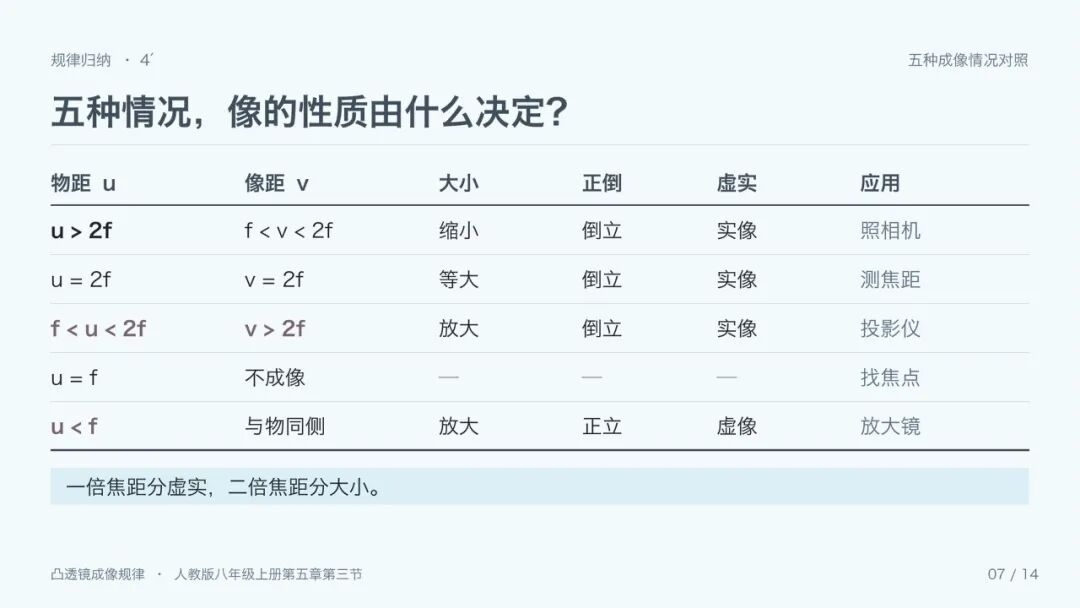
2. 14 页 45 分钟新授课 PPT
5 分钟出件,内置 15 张矢量光路图,每页底下配好课堂口播备注:
GALLERY
1/4
2/4
3/4
4/4
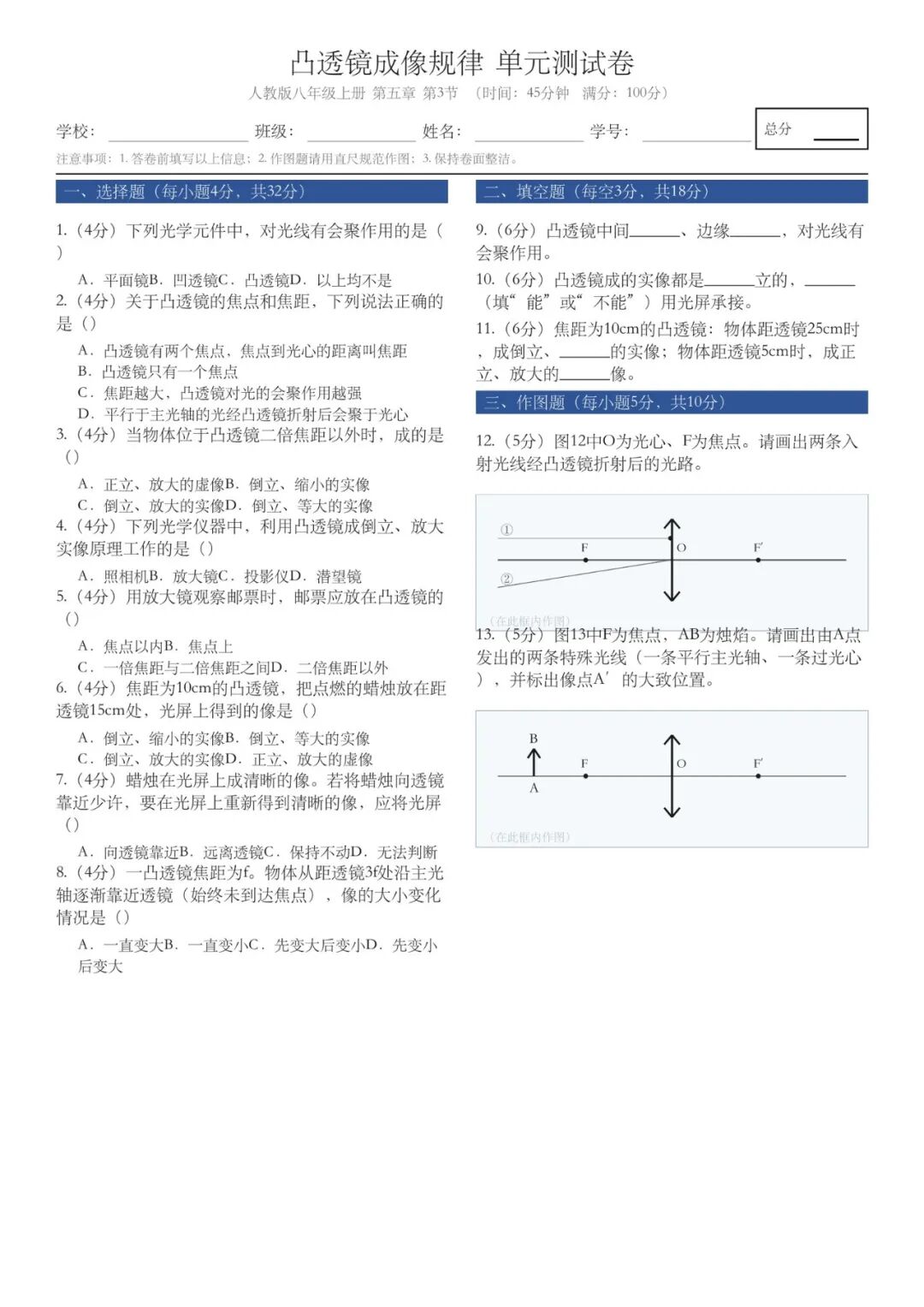
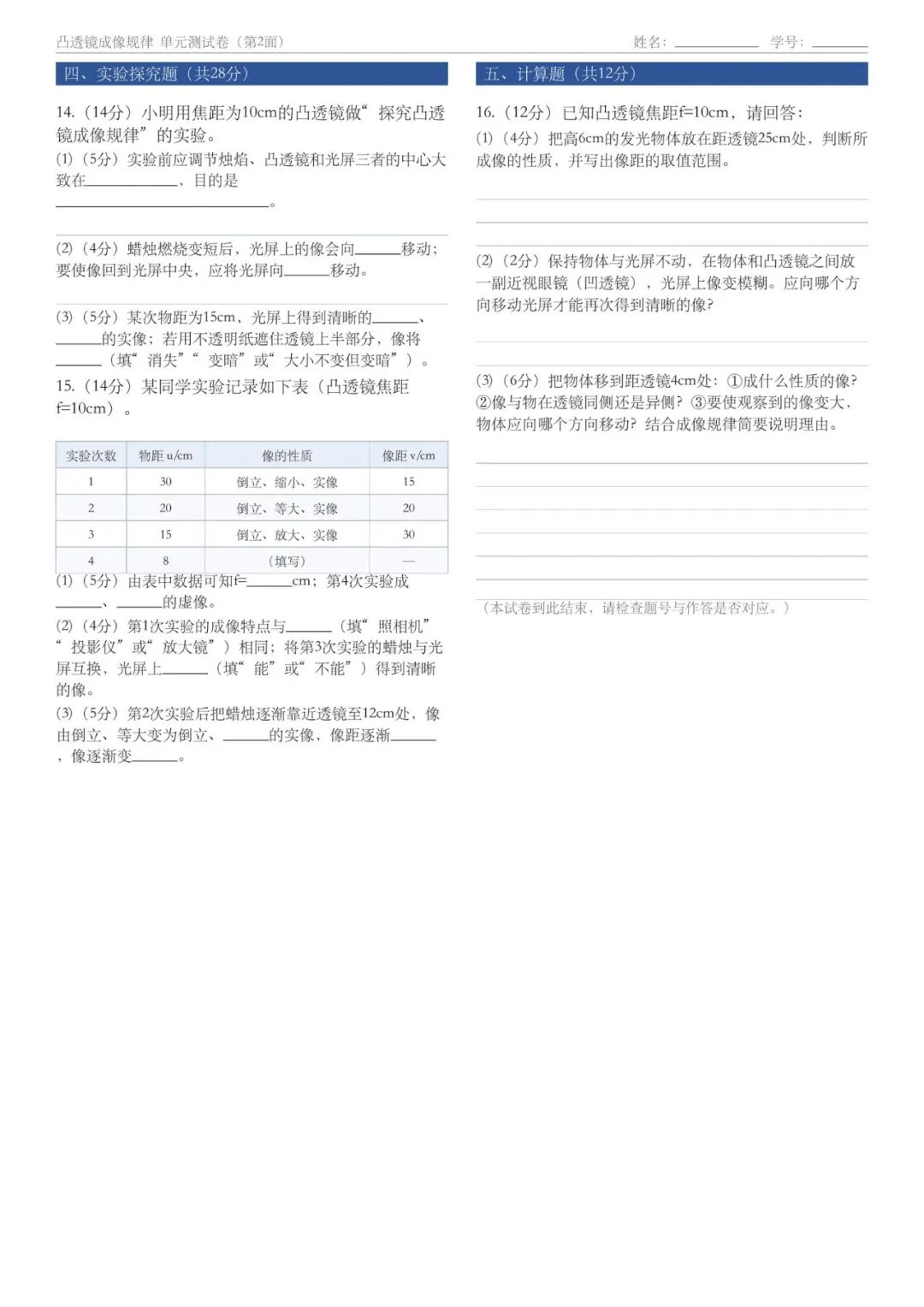
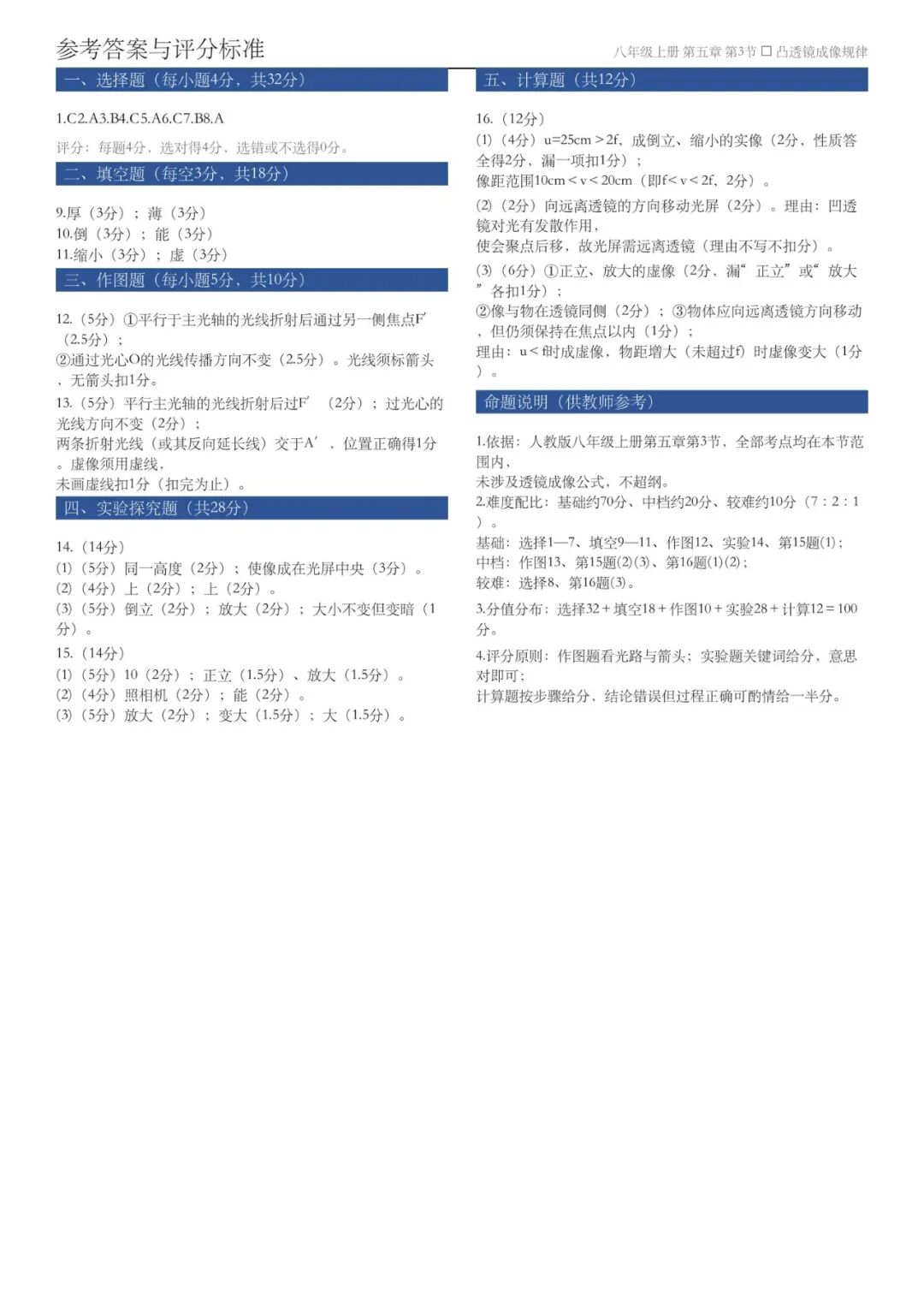
3. 3 页 A4 双栏单元测试卷 PDF
我随手给的各题型分值加起来只有 72 分,它没有硬凑,停下来先问按 72 分排还是补齐到 100 分。确认后 9 分钟交齐双栏卷面与评分细则:
GALLERY
1/3
2/3
3/3
4. 40 名学生 × 5 次测验成绩分析 Excel
6 分钟生成带 209 条公式和原生图表的看板,COUNTIF 同分并列排名算得清清楚楚(展示图已做姓名脱敏):
GALLERY
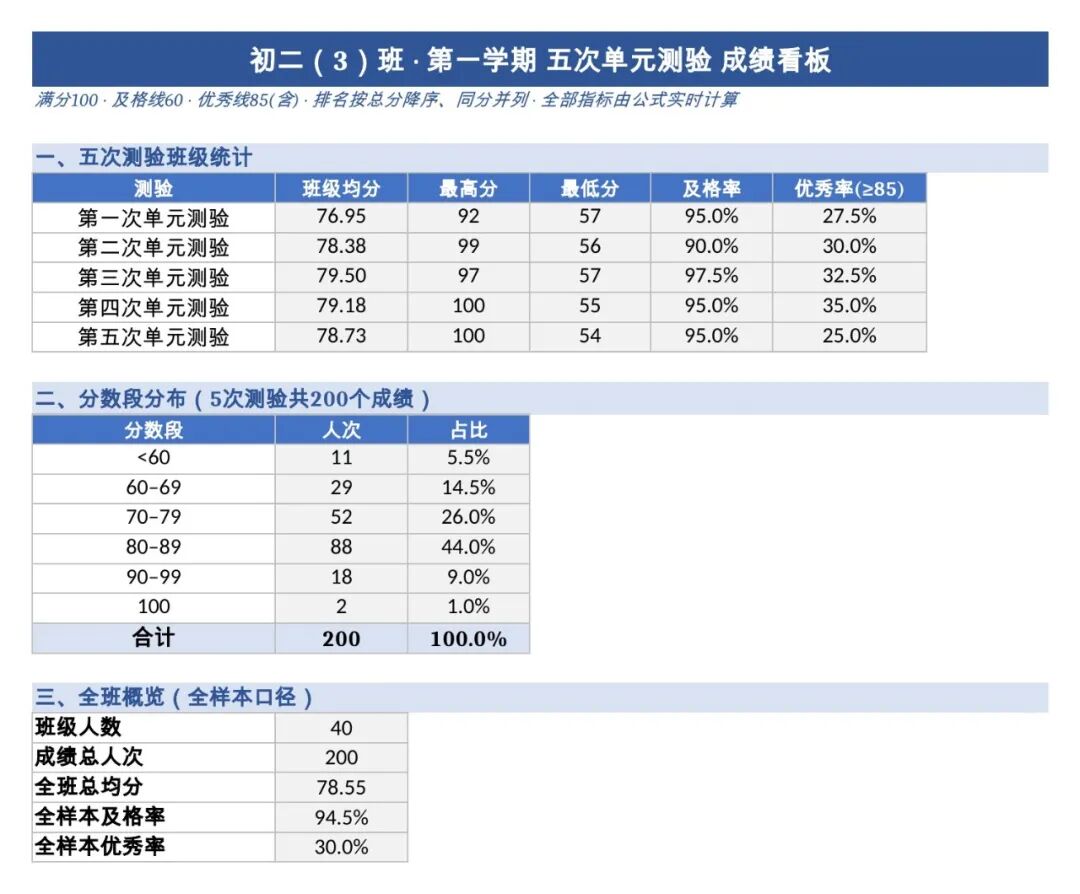
1/3
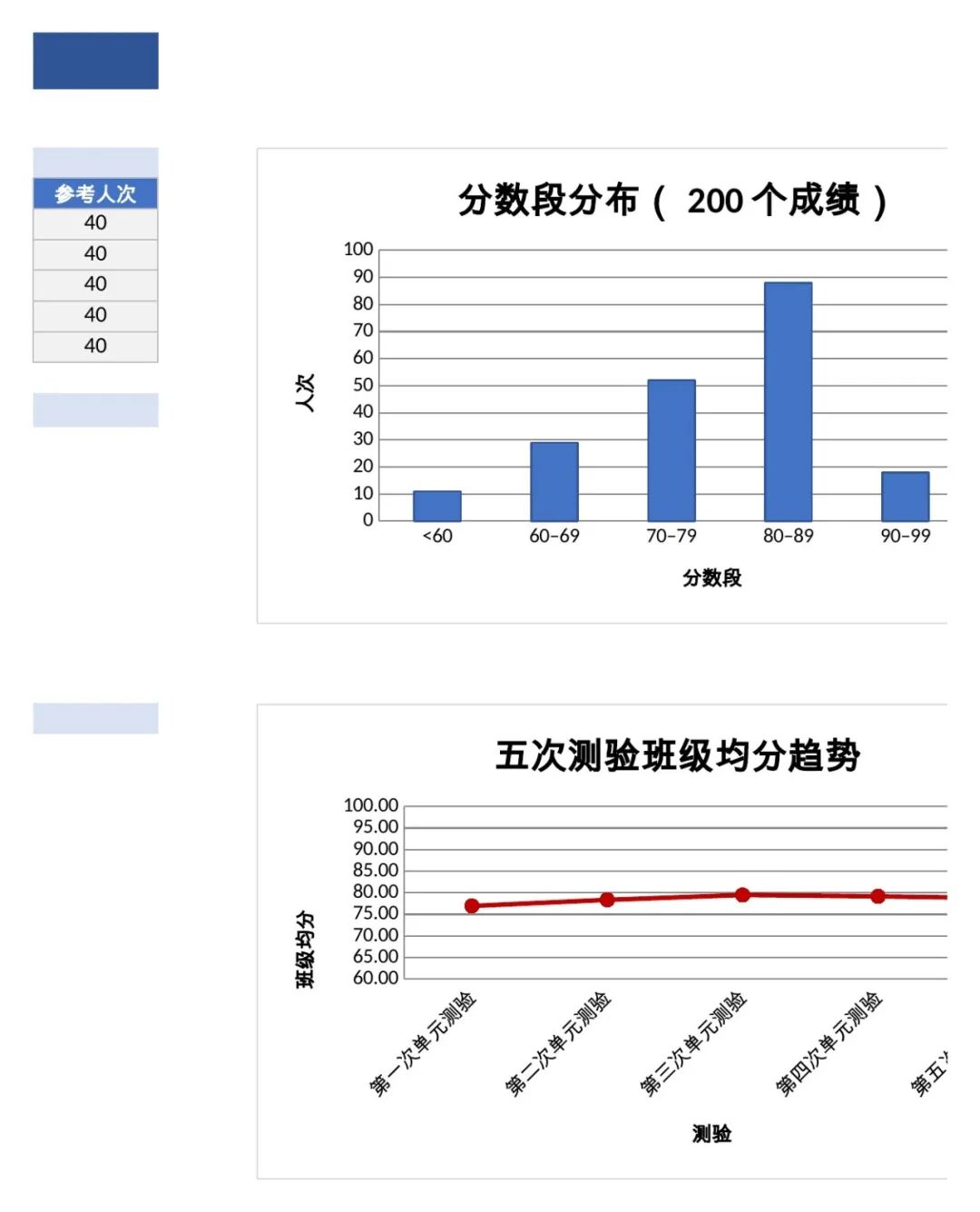
2/3
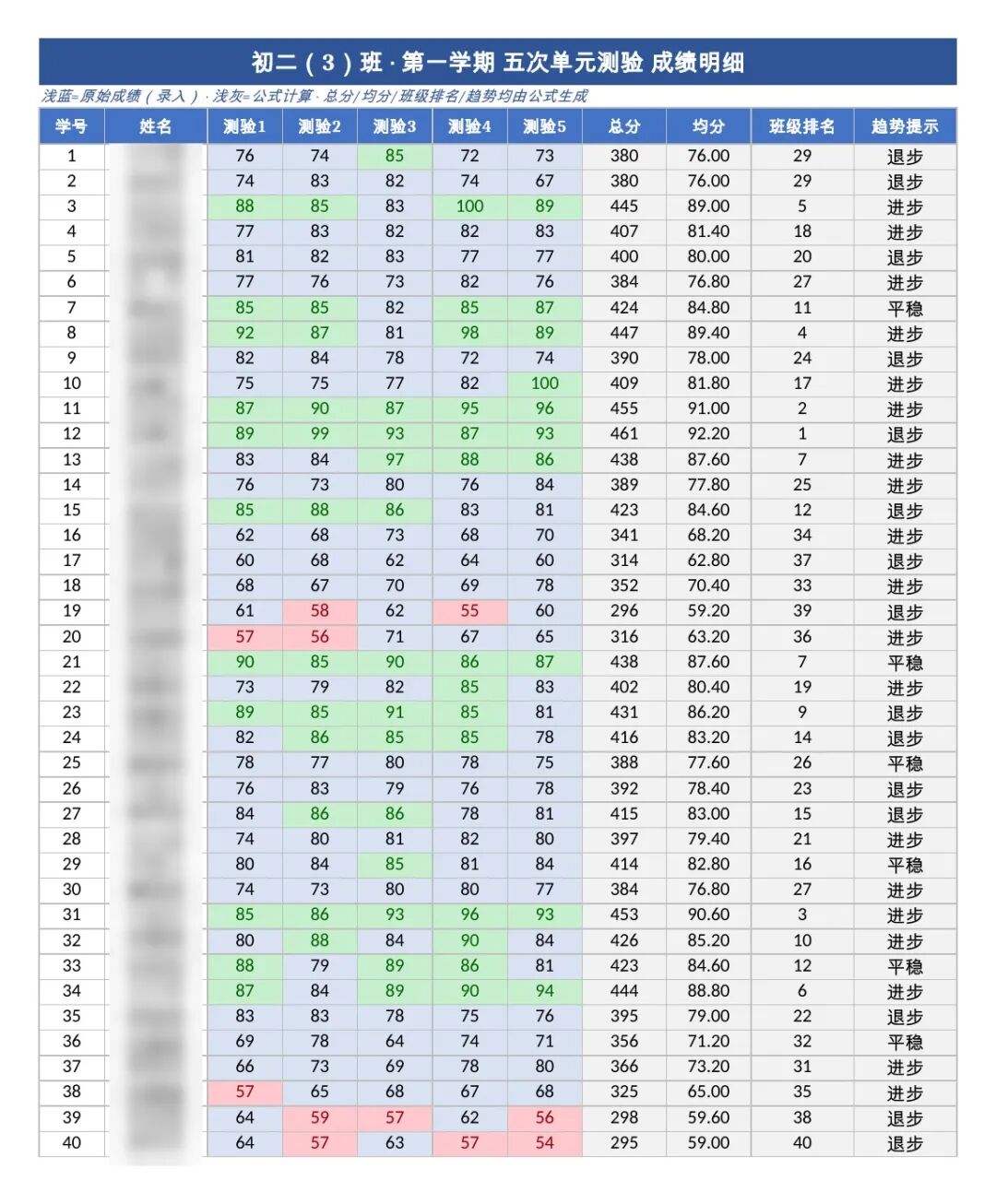
3/3
5. 找课件、整理教案
备课最磨人的,有时候还不是做文档,是先从一堆资料里找对的:学科、年级和教材版本都得一个个看。
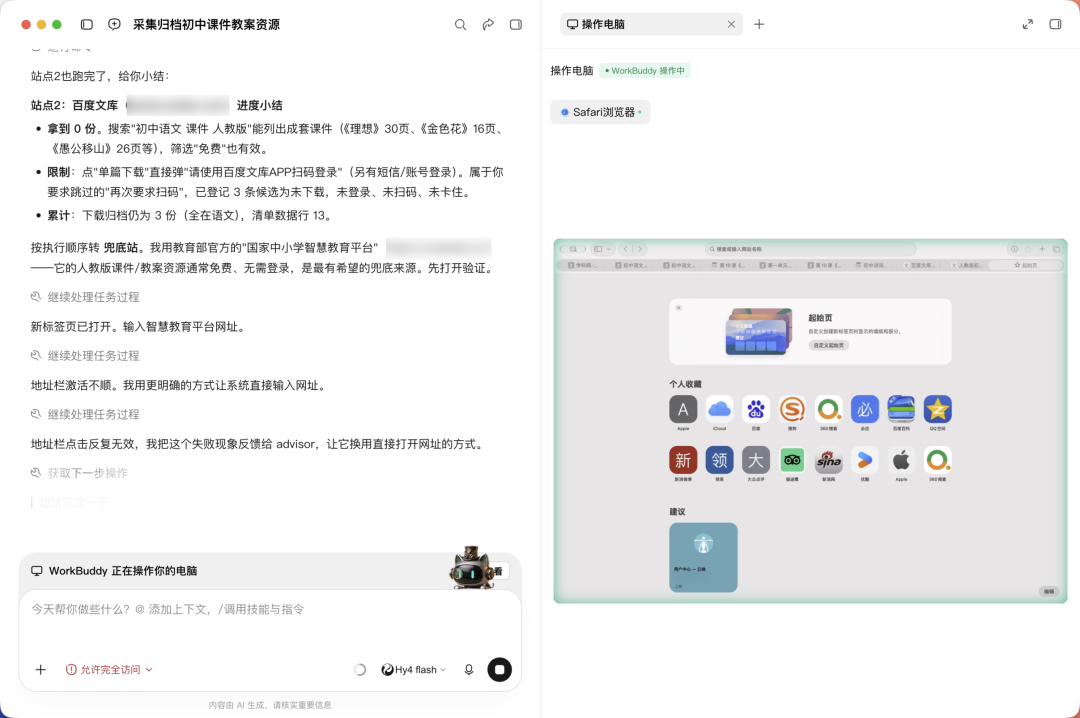
刚好 WorkBuddy 也更新了操控电脑功能。
我把这活交给 WorkBuddy 的「」,让它自己打开资料站、翻找课件和教案,再按学科整理采集清单:
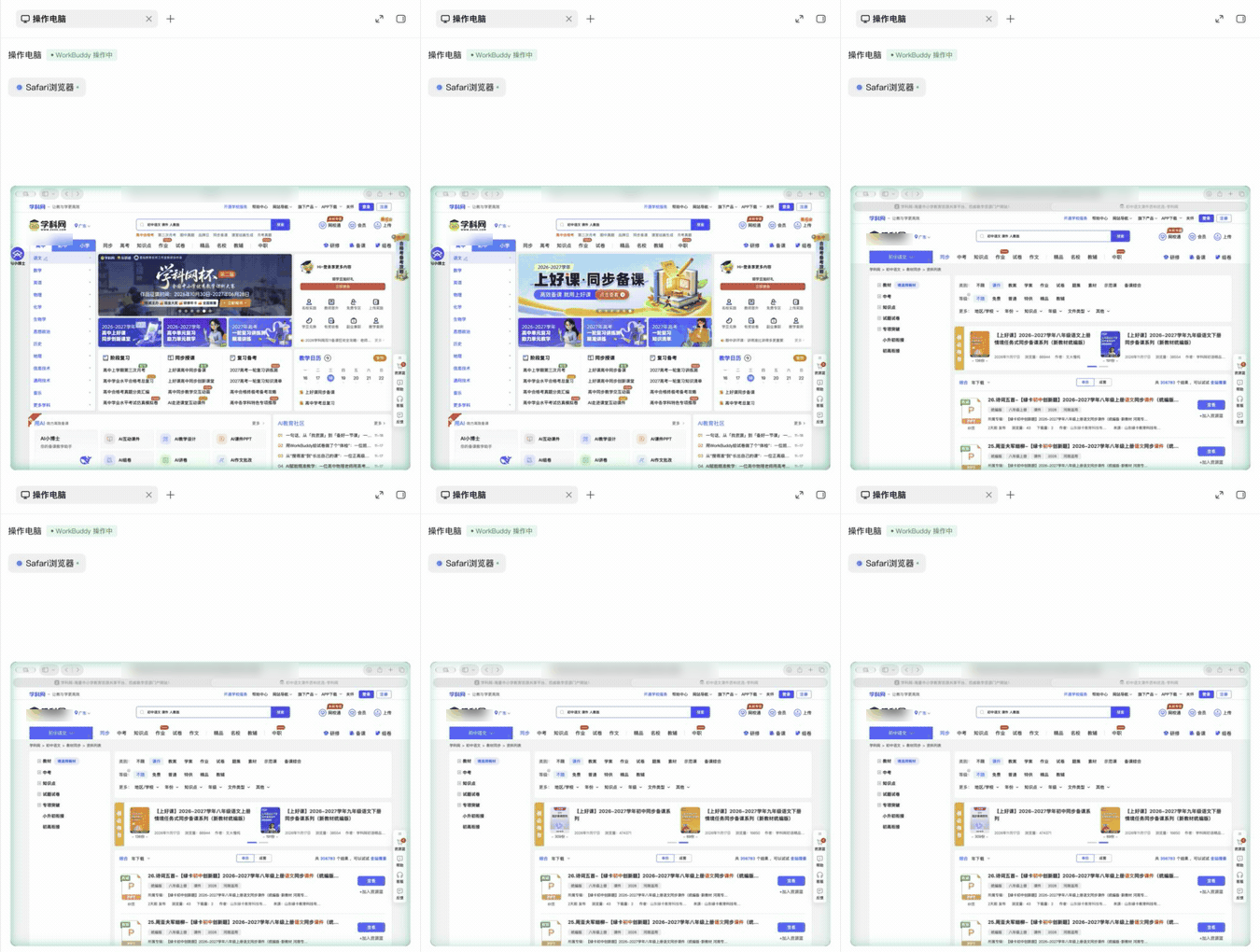
操作过程在小窗里看得见,我可以。遇到需要登录的地方,就由我来处理;这次已经收好 1 份课件和 2 份教案,最后再核对一下清单和文件就行。
WorkBuddy · 电脑使用
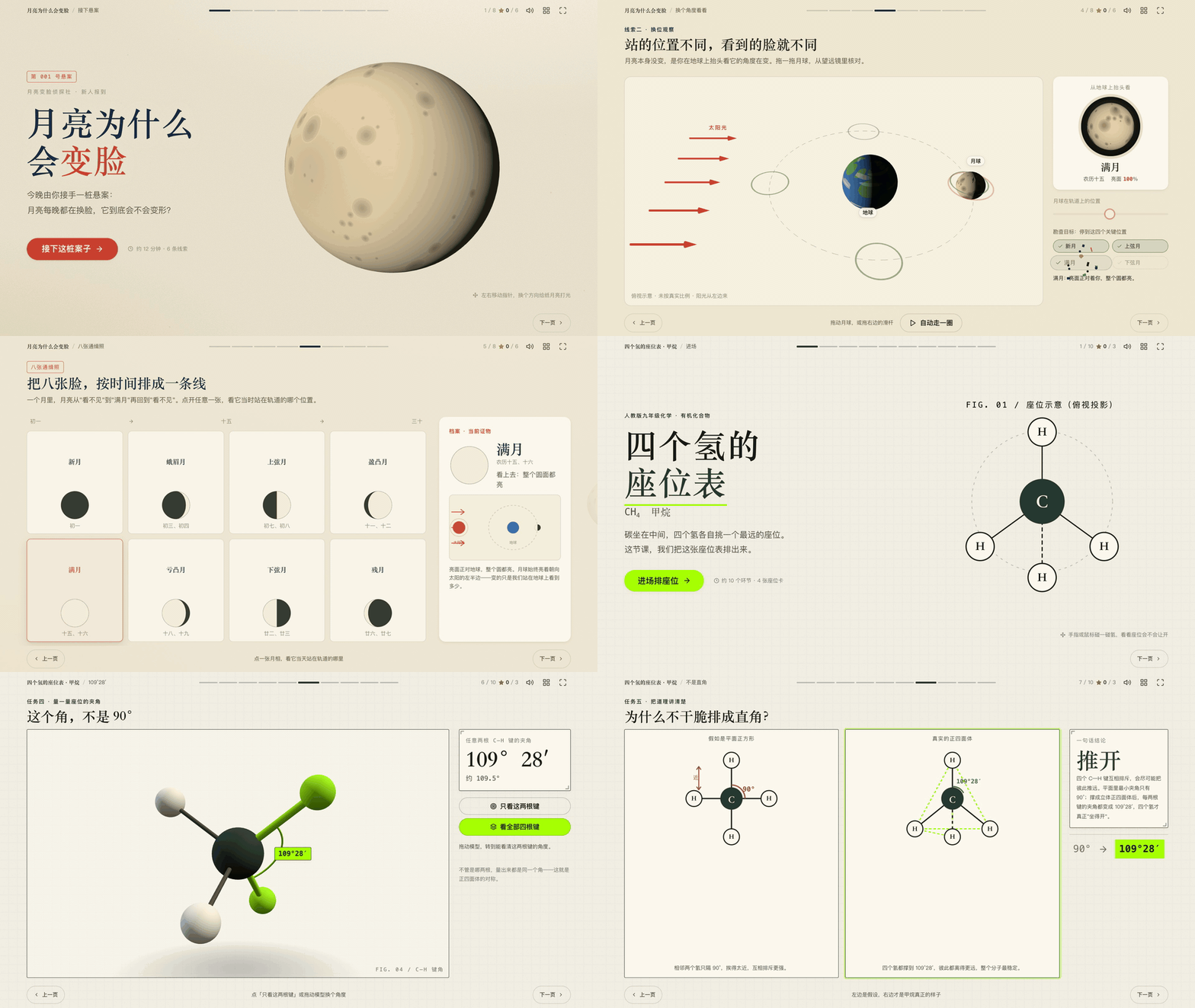
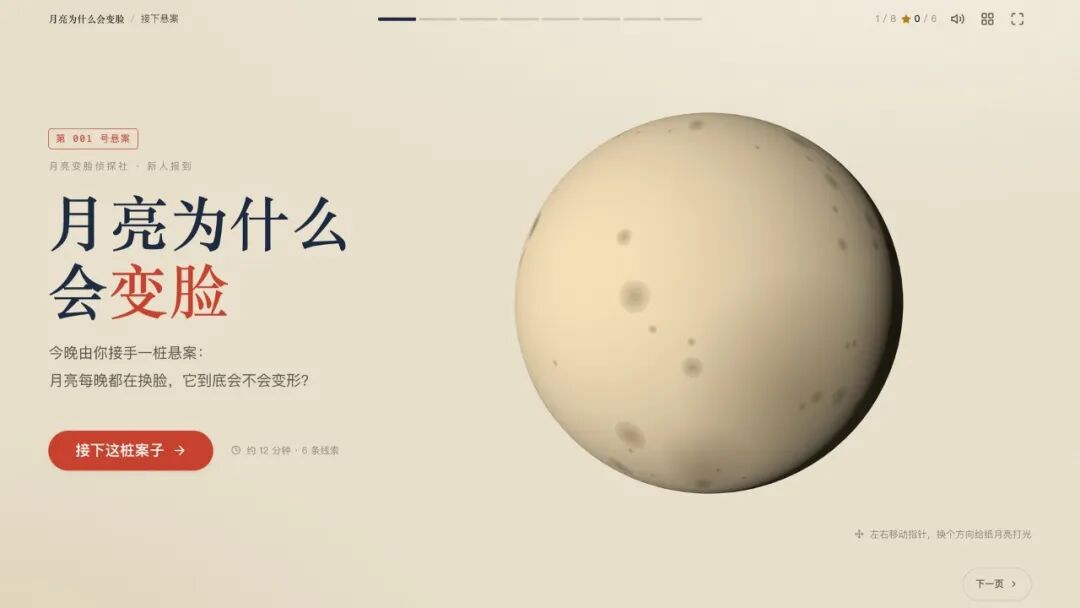
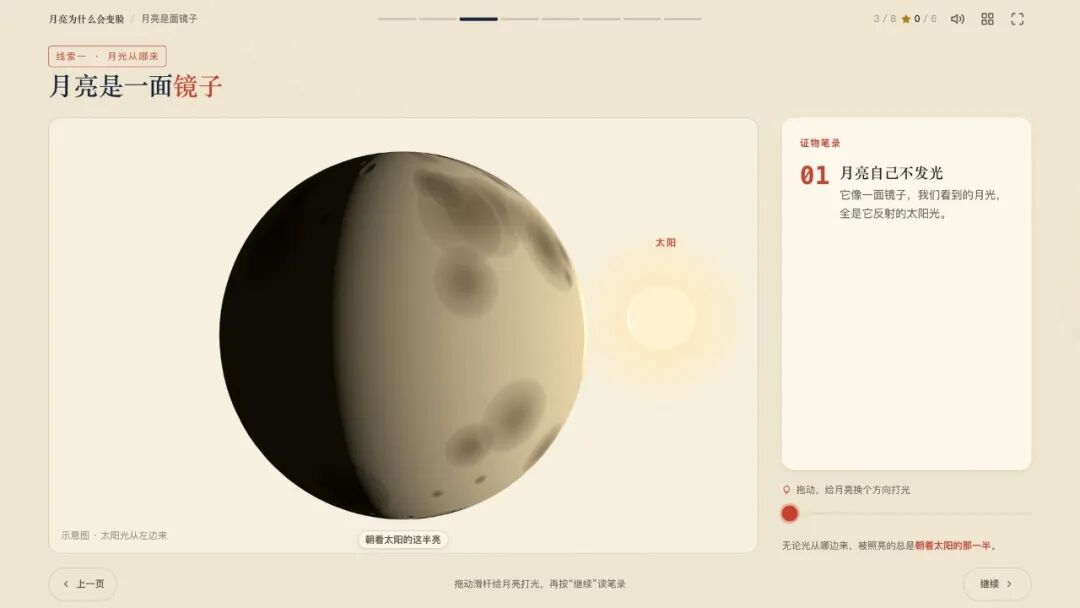
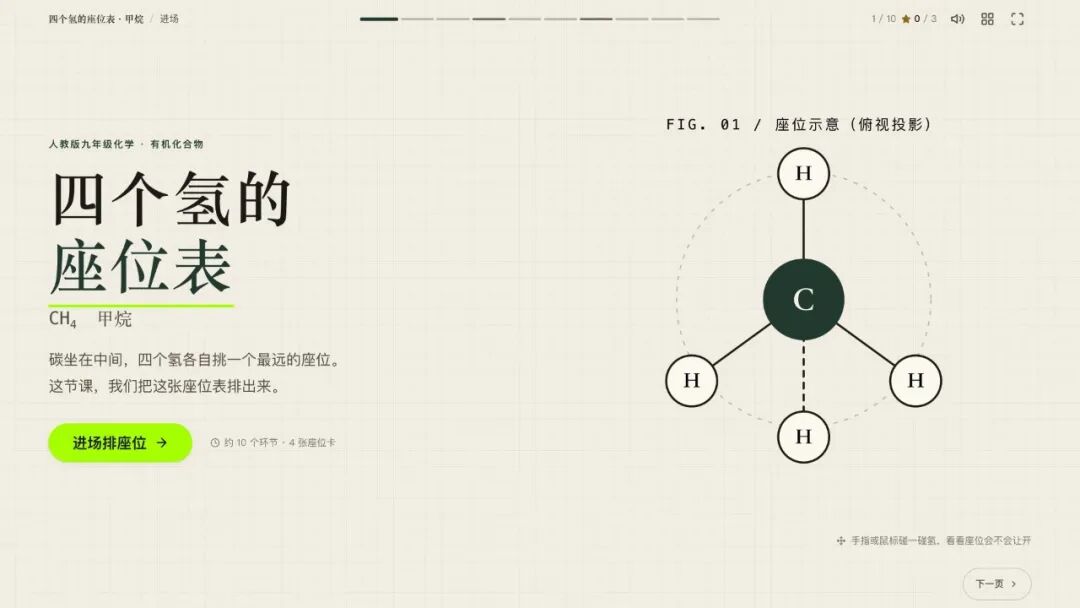
每次都从头贴一遍长提示词还是麻烦,还是做出 moyu-courseware(摸鱼课件 Skill),马上会上架,装进 WorkBuddy 后直接报课题就行,顺手跑出了 8 页《月亮变脸侦探社》和 10 页《甲烷 · 四个氢的座位表》:
GALLERY
1/4
2/4
3/4
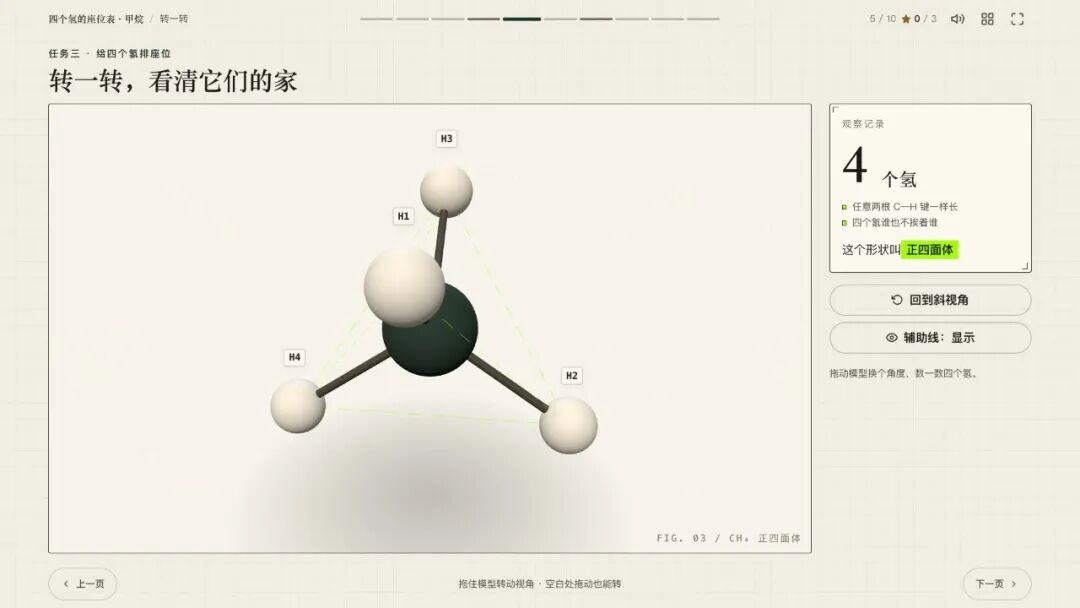
4/4
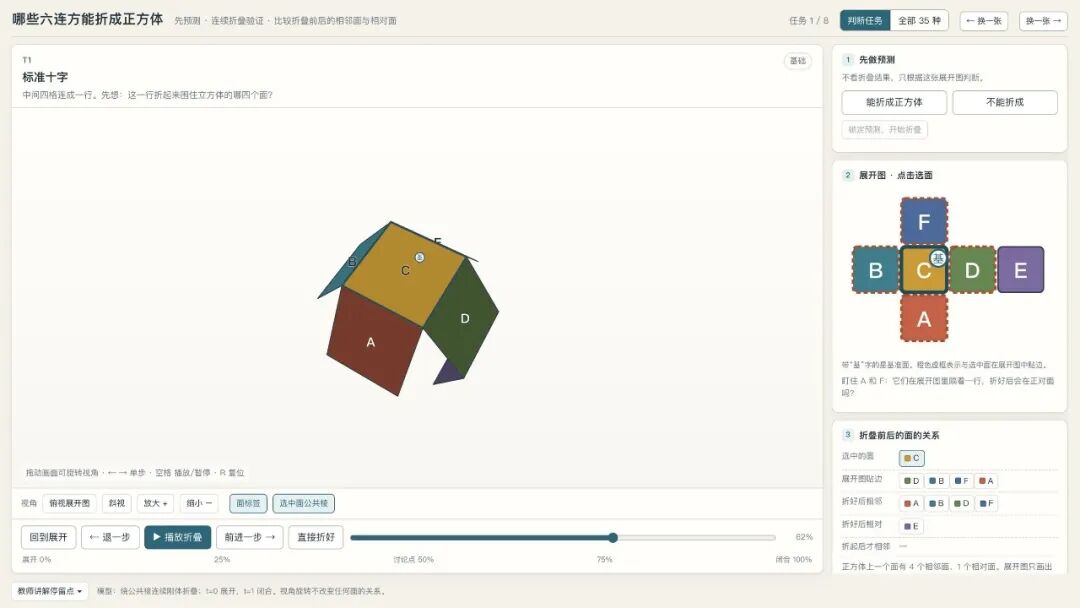
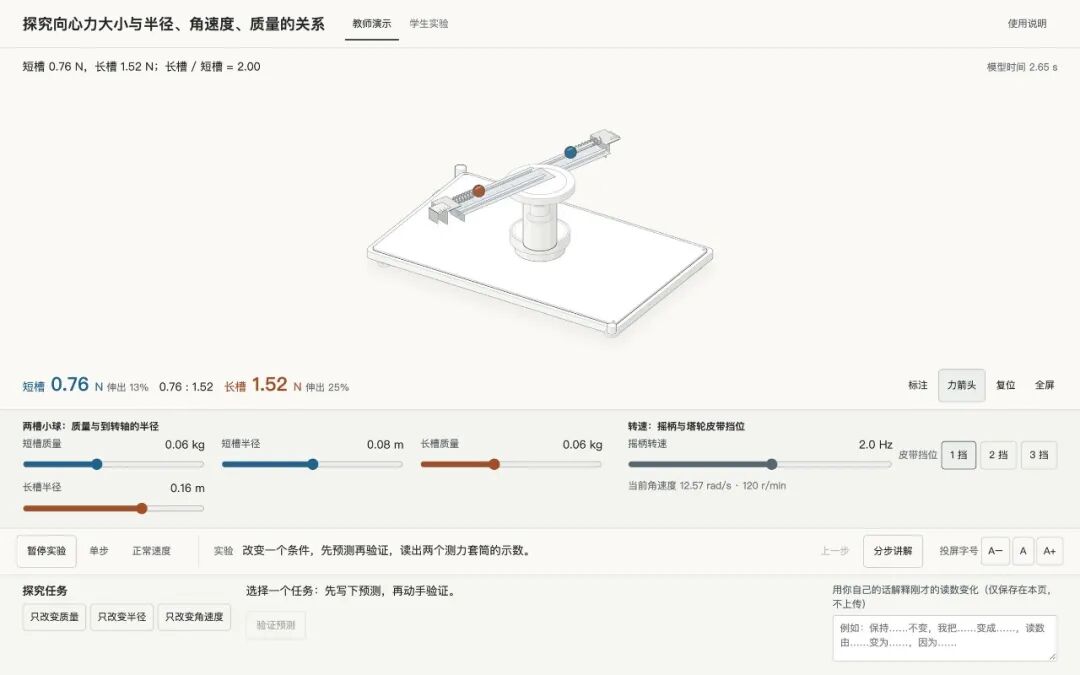
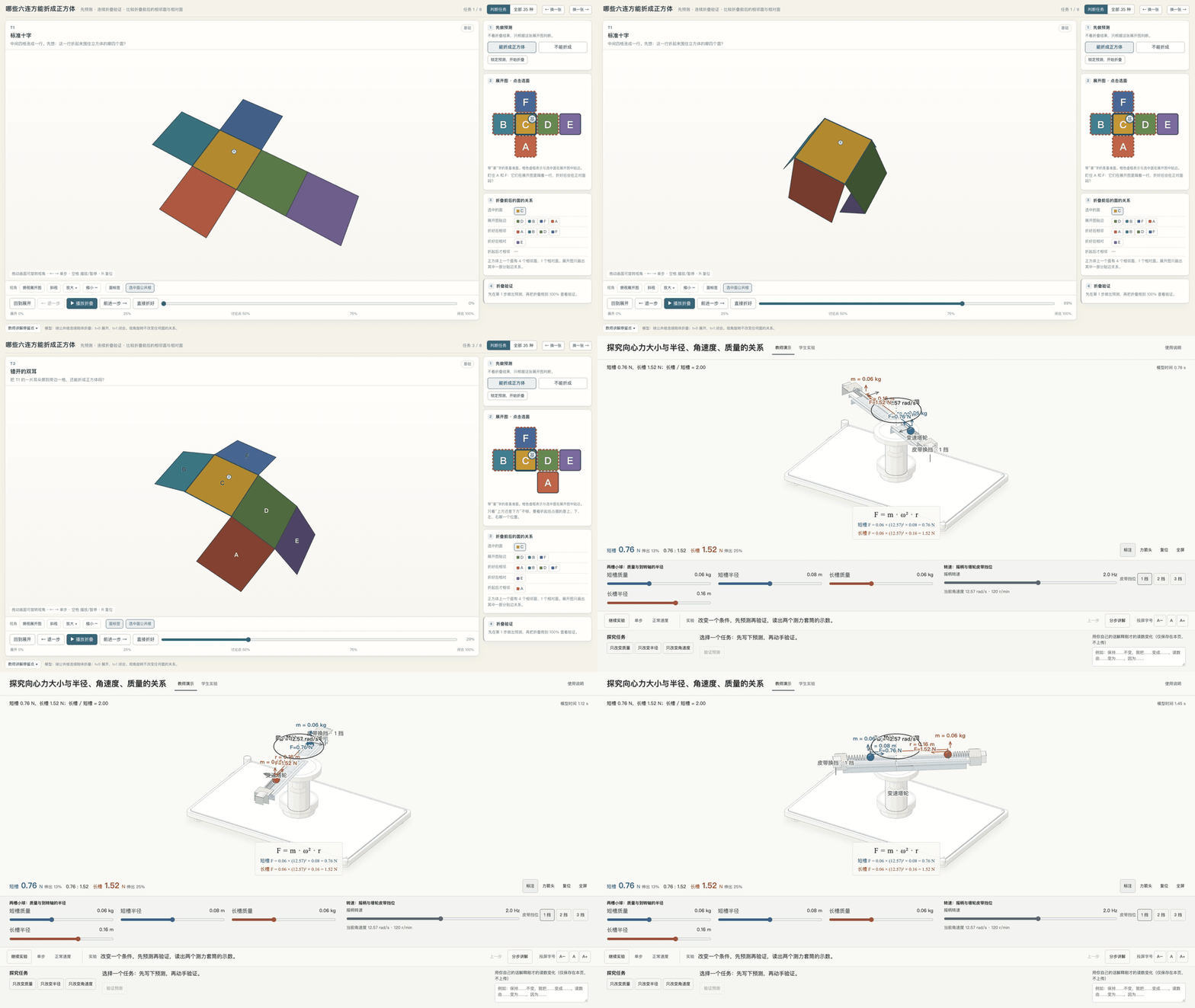
顺着这套规范又跑了一轮人教版的数理化生实验。像 35 种《六连方正方体展开图》3D 、3D《向心力塔轮演示仪》和《植物细胞质壁分离》3D 显微实验,拖着滑块就能把立体变化看明白:
GALLERY
1/3
2/3
3/3
前面这些还没玩够,我又拿它试了几节更考验空间想象力的 3D 课件:模型可以转、参数可以拖,老师讲到哪儿就能演示到哪儿。
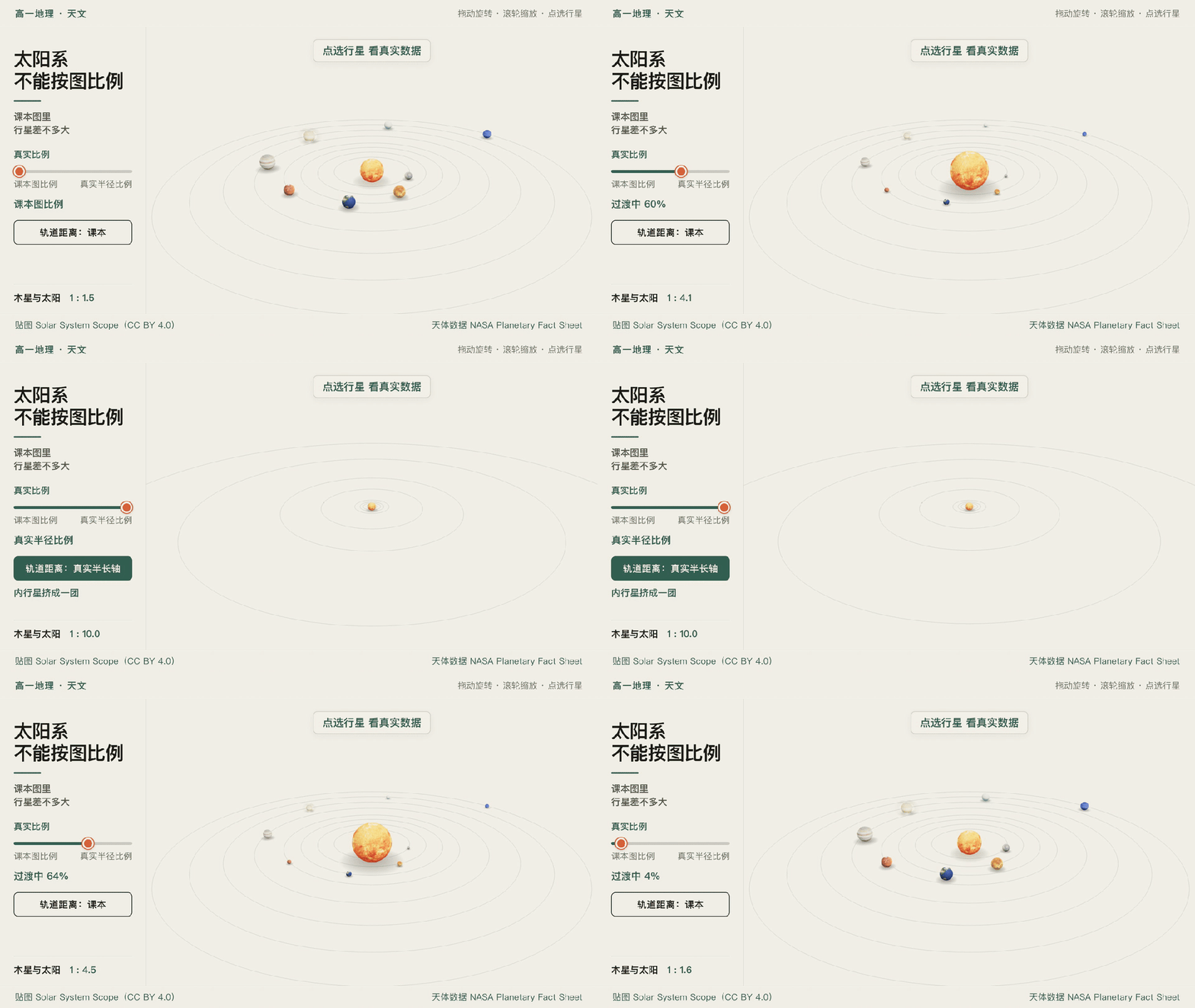
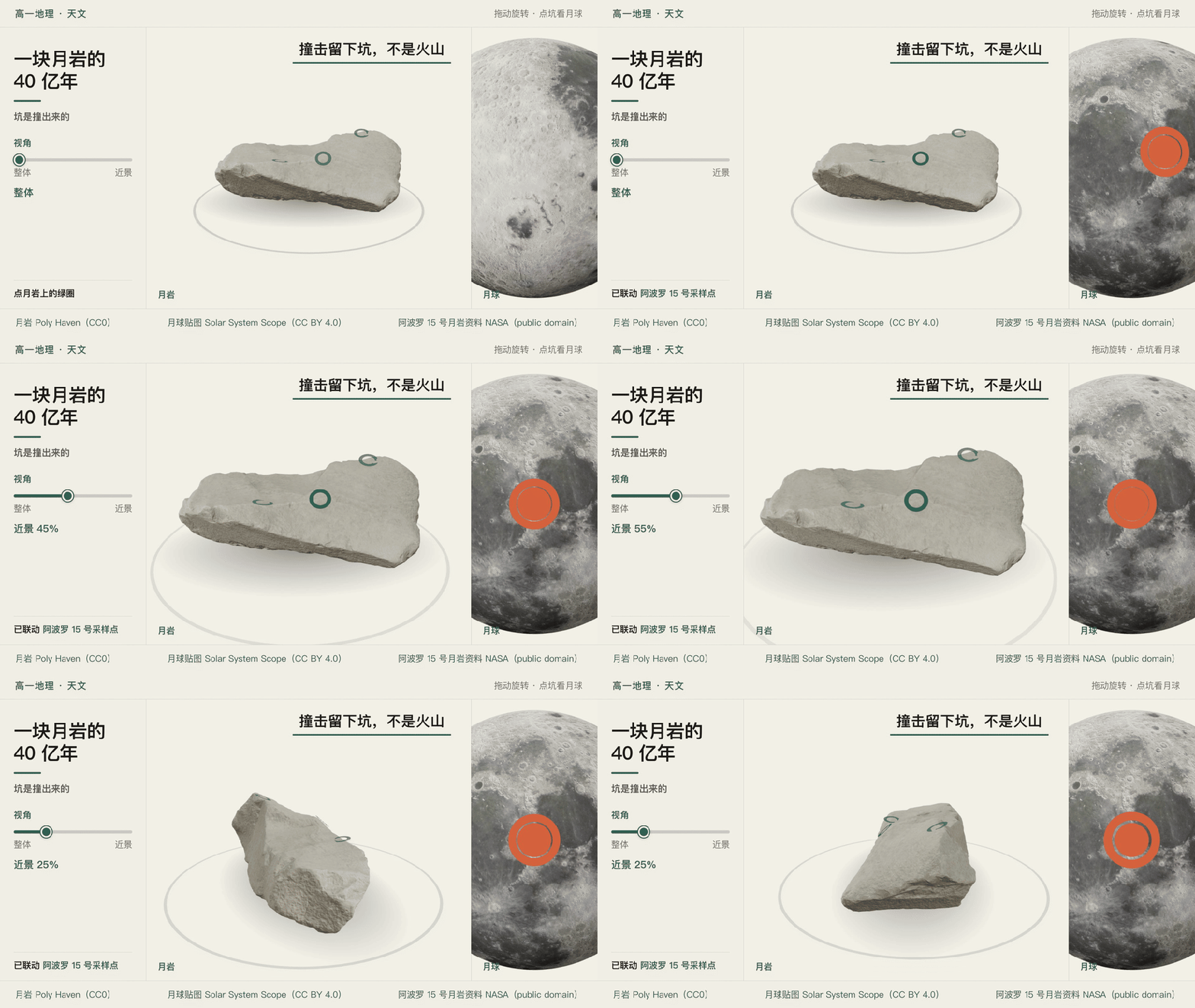
天文课也很直观:《太阳系不能按图比例》里,拖滑块对照课本示意和真实的行星半径,再切换轨道间距,内行星立马。《一块月岩的 40 亿年》用模拟月岩做成可旋转的 3D 模型,点岩石上的热点,旁边的月球图也会跟着联动:
天文课 · 2 段
太阳系不能按图比例
一块月岩的 40 亿年
还有一组更有意思:把 NASA 公开的贝努小行星、阿波罗登月舱和哈勃望远镜 3D 模型接进课件。拖一拖换角度,点绿圈就能分别看采样点、着陆腿和主镜等结构。以前只能指着课本上的小图讲,现在直接在屏幕上转给学生看:
NA...